Thẻ tên
Tạo thẻ tên cho từng khách mời, kèm bàn và biểu tượng món ăn, từ danh sách khách mời và sơ đồ chỗ ngồi.
Thẻ tên cổ điển tạo một thẻ cho mỗi khách mời trong danh sách có tên. Bàn được lấy từ sơ đồ chỗ ngồi, còn biểu tượng món ăn được lấy từ món chính của khách.
Từng bước một
Bước 1Mở thẻ tên
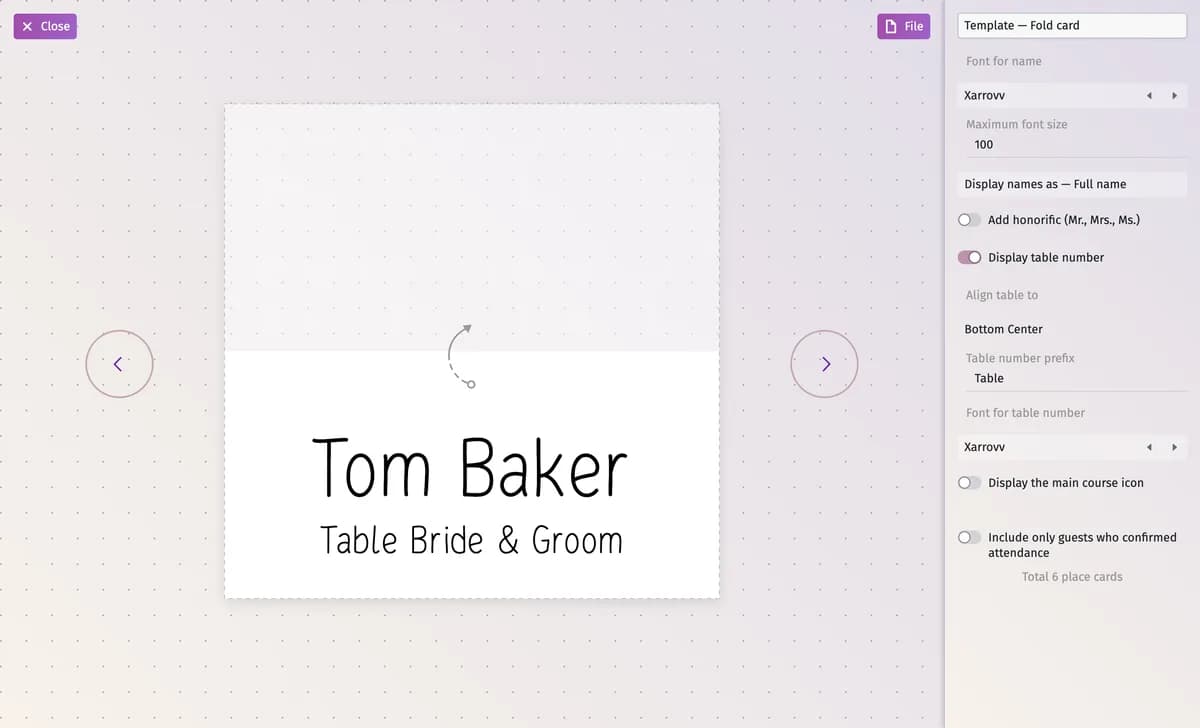
Trong Sơ đồ chỗ ngồi & vật dụng, chọn Thẻ tên cổ điển bên dưới sơ đồ tiệc rồi nhấp vào Nhấp vào đây để chỉnh sửa bố cục. Trình chỉnh sửa hiển thị một thẻ; dùng các mũi tên để chuyển qua từng khách mời.
Bước 2Chọn kiểu thẻ
Ở đầu bảng điều khiển, chọn Thẻ gấp — thẻ được gấp đôi và có thể dựng trên bàn — hoặc Thẻ đơn, dạng thẻ phẳng.
Bước 3Thiết lập cách hiển thị tên
- Phông chữ cho tên — phông chữ của tên; các mũi tên bên cạnh sẽ thử phông tiếp theo.
- Cỡ chữ tối đa — cỡ lớn nhất mà tên có thể sử dụng.
- Hiển thị tên dưới dạng — họ tên đầy đủ, chỉ tên gọi hoặc tên gọi và chữ cái đầu của họ.
- Thêm danh xưng (Mr., Mrs., Ms.) — thêm Ông, Bà hoặc Cô trước tên.
Bước 4Hiển thị bàn và món ăn
Hiển thị số bàn thêm bàn của khách; Căn vị trí số bàn đặt thông tin này ở đầu hoặc cuối thẻ, cùng Tiền tố số bàn riêng (ví dụ “Bàn”) và Phông chữ cho số bàn. Hiển thị biểu tượng món chính thêm biểu tượng món chính của khách.
Bước 5Chọn người nhận thẻ
Bật Chỉ bao gồm khách đã xác nhận tham dự để loại những khách mời chưa xác nhận tham dự. Số lượng thẻ được hiển thị bên dưới phần cài đặt.
Bước 6Tải xuống
Mở Tệp và nhấp vào Tải tệp PDF. Việc tải xuống cần gói Premium.
Mẹo và lưu ý quan trọng
- Khách mời không có tên — chẳng hạn một vai trò bạn đã thêm nhưng chưa đặt tên — sẽ không có thẻ. Hãy thêm tên trong danh sách khách mời.
- Bàn trên thẻ là tên của bàn trong sơ đồ chỗ ngồi, chẳng hạn “1” hoặc “Cô dâu & Chú rể”. Hãy đổi tên bàn trong trình chỉnh sửa sơ đồ, thẻ cũng sẽ được cập nhật.
- Xem Ấn phẩm từ sơ đồ chỗ ngồi để thêm, đổi tên và xóa ấn phẩm, cũng như Sắp xếp chỗ ngồi cho khách để thiết lập chỗ ngồi.
Cập nhật 3 tháng 11, 2026