Una rapida panoramica del tuo progetto
Dove trovare ogni strumento per l’organizzazione e a cosa servono i pulsanti nella parte superiore della pagina.
Ogni pagina del progetto ha la stessa struttura: il menu degli strumenti per l’organizzazione sulla sinistra, una barra di pulsanti in alto e lo strumento che hai aperto al centro.
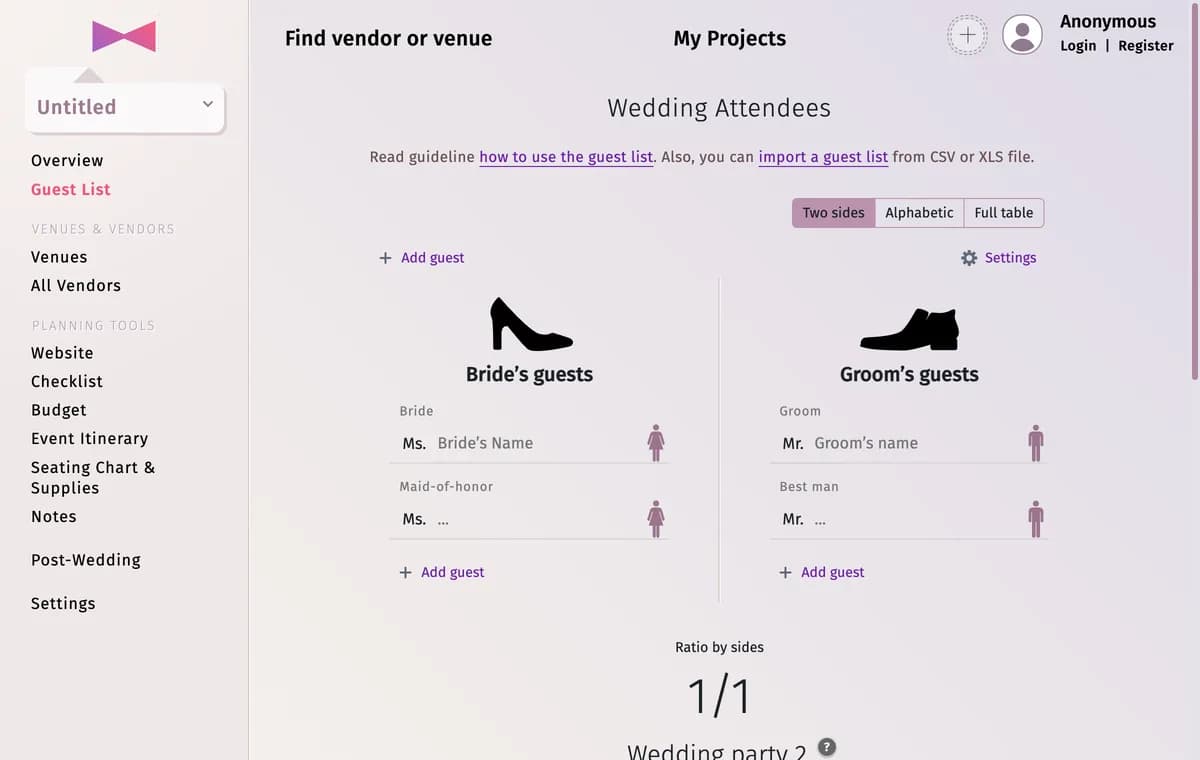
Il menu sulla sinistra
- Il riquadro in alto (Senza titolo finché non dai un nome alla coppia) rappresenta il tuo progetto. Fai clic su di esso per visualizzare l’elenco di tutti i tuoi progetti.
- Panoramica — l’intero matrimonio in un’unica infografica: location, invitati, checklist, budget e programma.
- Lista degli invitati — i tuoi invitati, i loro ruoli, le famiglie, i pasti e le risposte alla conferma di partecipazione.
- Location — dove e quando si svolge ogni parte dell’evento.
- Tutti i fornitori — i fornitori e le location che hai salvato o aggiunto personalmente.
- Sito web — il tuo sito del matrimonio con il modulo per confermare la partecipazione.
- Lista di controllo — attività raggruppate in base a quanto tempo prima del matrimonio devono essere completate.
- Budget — costi previsti ed effettivi, pagamenti e grafico delle spese.
- Programma dell'evento — il programma del giorno del matrimonio e dei giorni vicini.
- Disposizione dei posti e materiali — il piano della sala, la disposizione dei posti e la cancelleria da stampare, come segnaposto e numeri dei tavoli.
- Note — un blocco note per discorsi, promesse e qualsiasi altra cosa.
- Dopo il matrimonio — l’album fotografico del vostro giorno (Dopo l'evento per gli altri eventi).
- Impostazioni — i dettagli del progetto, le unità di misura e la valuta, gli strumenti visualizzati, la copia e l’eliminazione.
La barra superiore
- Trova un fornitore o una location — cerca fornitori e location per matrimoni.
- I miei progetti — tutti i progetti che segui.
- Il pulsante rotondo con il segno più — invita altre persone a partecipare al progetto (scopri Condividere il progetto). Accanto al pulsante compaiono le immagini delle persone che in quel momento partecipano al progetto.
- La tua foto del profilo — accedi, registrati o apri il tuo profilo.
Premium
Dopo che il tuo progetto è attivo da alcuni giorni, nel menu compare anche Passa a Premium. Premium è facoltativo — scopri Gratuito e Premium a confronto.
Consigli e note importanti
- Non ti servono alcuni strumenti? Nascondili da Impostazioni → Visibilità dei servizi — scopri Nascondere gli strumenti che non utilizzi. Panoramica, Lista degli invitati, Location, Tutti i fornitori e Impostazioni sono sempre visibili.
Aggiornato il 3 novembre 2026