Importare la lista degli invitati da Excel, CSV o una foto
Carica un foglio di calcolo o anche una foto della lista, controlla l’anteprima e aggiungi tutti gli invitati in una volta.
Hai già gli invitati in un foglio di calcolo o su carta? Carica il file, una foto o uno screenshot. Gli invitati vengono riconosciuti automaticamente e puoi controllare un’anteprima prima di aggiungerli alla lista.
Prima di iniziare
- Un file CSV, XLS o XLSX oppure un’immagine (PNG, JPEG, WebP, GIF o HEIC) della lista, fino a 10 MB.
- Accesso completo al progetto.
Passo dopo passo
Passo 1Apri l’importazione
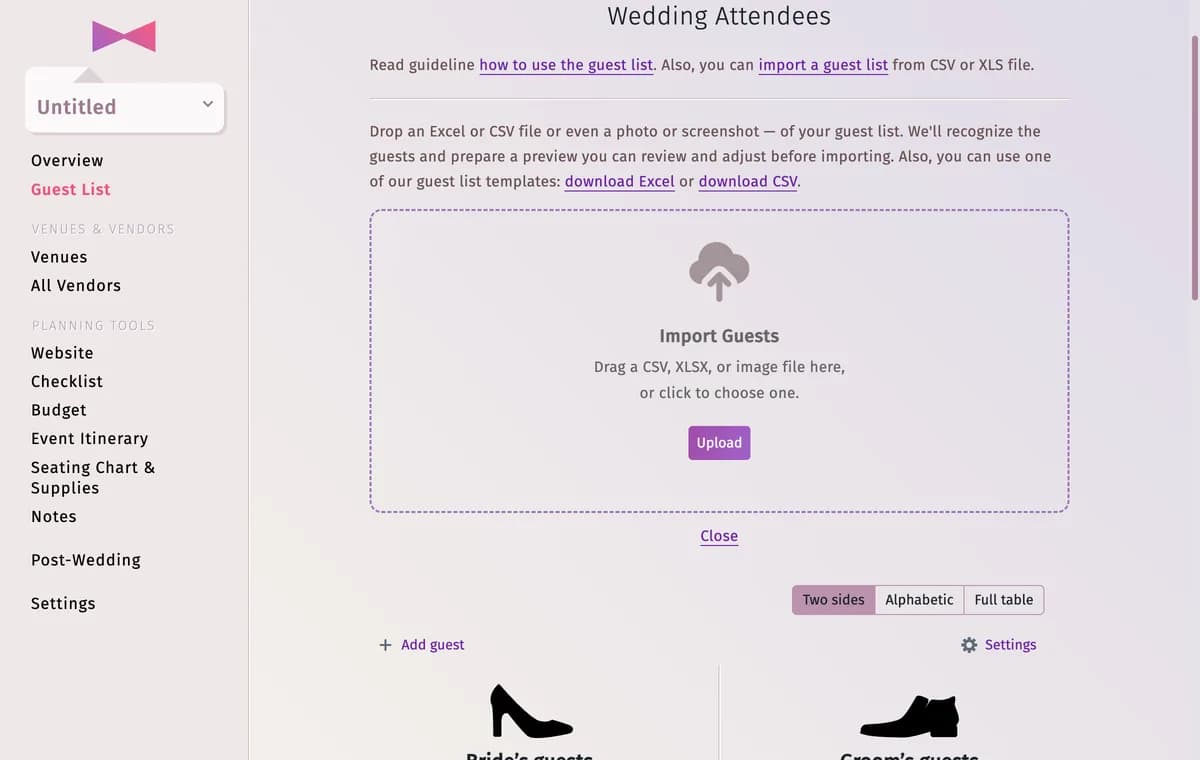
Nella Lista degli invitati, apri Impostazioni → Importa la lista degli invitati. Finché la lista contiene meno di 15 invitati, il pulsante Importa la lista degli invitati viene mostrato anche sotto la lista.
Passo 2Scegli il file
Trascina il file su Importa invitati oppure fai clic su Carica e selezionalo. Vuoi un formato già pronto? Scarica il modello Excel o CSV dal link sopra l’area di caricamento, compilalo e caricalo.
Passo 3Controlla il riepilogo
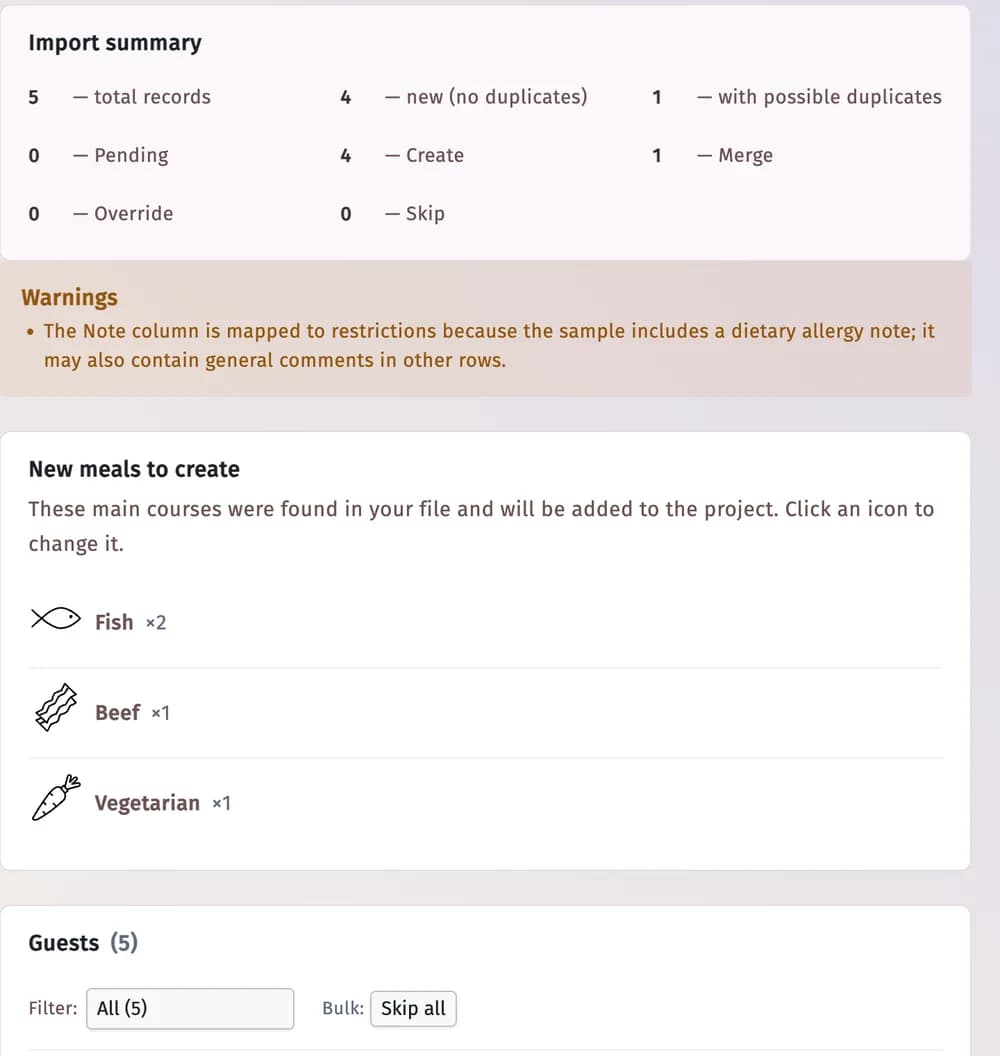
Dopo pochi secondi vedrai il Riepilogo importazione: quanti record sono stati trovati, quanti sono nuovi e quanti potrebbero essere già presenti nella lista. Avvisi spiega ogni possibile interpretazione, mentre Nuovi piatti da creare elenca le portate principali trovate nel file — fai clic su un’icona per modificarla.
Passo 4Decidi per ogni invitato
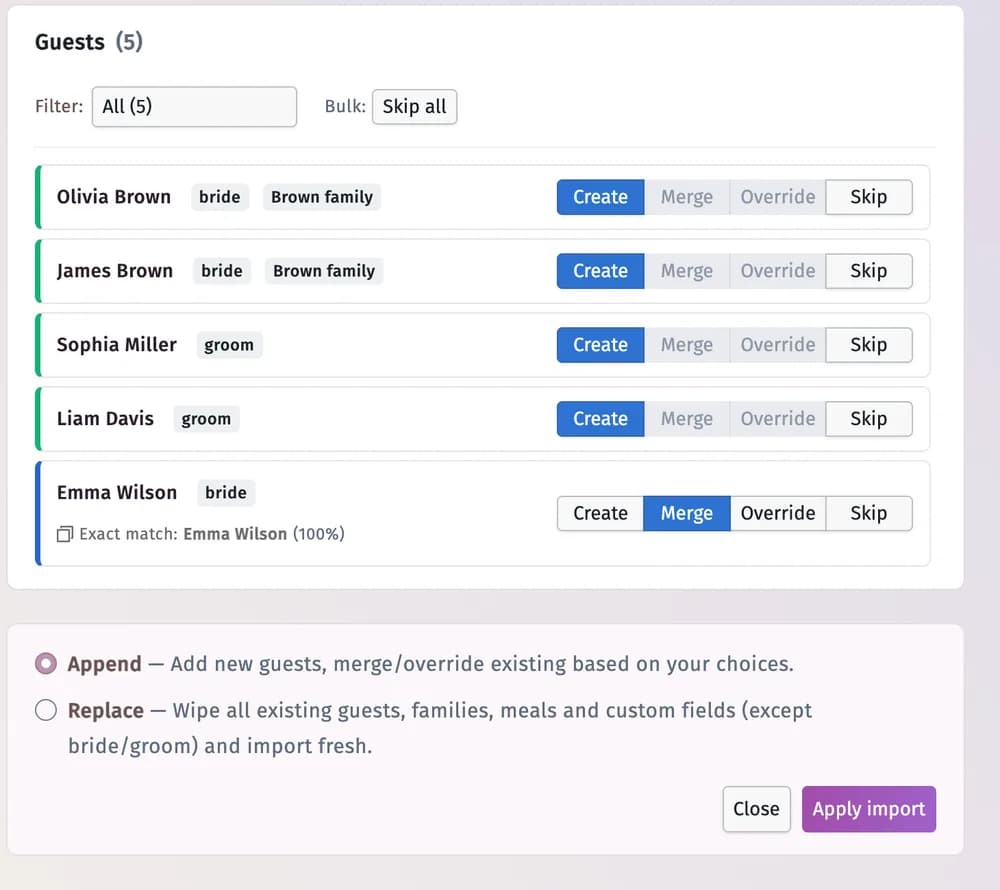
- Crea — aggiungilo come nuovo invitato.
- Unisci — mantieni l’invitato già presente nella lista e compila solo i dati che mancano.
- Sostituisci — aggiorna l’invitato già presente con i dati del file.
- Salta — escludi questa riga.
Una riga che corrisponde a un invitato già presente mostra la corrispondenza, per esempio Corrispondenza esatta. Filtra le righe con Da decidere o Con duplicati, oppure usa Salta tutti.
Passo 5Scegli come aggiungerli
Aggiungi aggiunge i nuovi invitati alla lista e applica le tue scelte alle corrispondenze. Sostituisci elimina prima tutti gli invitati, le famiglie, le portate e i campi personalizzati esistenti (tranne la sposa e lo sposo): devi selezionare Ho capito — sostituisci tutto.
Passo 6Applica l’importazione
Fai clic su Applica importazione. Vedrai Importazione applicata con il numero di invitati creati, uniti, sovrascritti e ignorati. Fai clic su Fatto: gli invitati sono nella lista.

Consigli e note importanti
- Dati riconosciuti: nome e cognome (anche da colonne separate), famiglia, lato, ruolo, sesso, età, stato della conferma, restrizioni alimentari, commento e portata principale. Ogni altra colonna diventa un campo personalizzato: puoi deselezionare quelli che non vuoi.
- Gli invitati raggruppati dal file (per esempio “famiglia Rossi”) diventano una famiglia nella lista.
- Applica importazione resta disattivato finché una riga non richiede ancora una decisione.
- Un foglio può contenere fino a 3.000 righe.
Risoluzione dei problemi
- Il mio file non viene accettato.
- Controlla che sia un file CSV, XLS, XLSX o un’immagine di dimensioni inferiori a 10 MB. Se il formato è insolito, copia i nomi nel modello e carica quello.
- Dopo l’importazione un invitato compare due volte.
- La riga era impostata su Crea anche se l’invitato era già presente. Rimuovi il duplicato con l’icona del cestino e la prossima volta scegli Unisci o Salta per le corrispondenze.
- A un invitato è stato assegnato il lato o il ruolo sbagliato.
- Apri il profilo dell’invitato (fai clic sulla figura accanto al nome) e correggilo.
Aggiornato il 3 novembre 2026