Stampa coordinata dalla mappa dei posti
Segnaposto, numeri dei tavoli, cartoncini dei posti, poster con l’elenco degli invitati, cartello di benvenuto, menu e programma: tutto creato dalla mappa del ricevimento.
La mappa del ricevimento contiene già il nome, il tavolo e il menu scelto da ogni invitato, quindi la stampa coordinata viene creata direttamente da lì. Quando sposti un invitato a un altro tavolo, cambiano di conseguenza anche il segnaposto, il cartoncino dei posti e il poster con l’elenco degli invitati.
Cosa puoi creare
- Classici segnaposto con nome — un cartoncino con il nome di ogni invitato, il tavolo e l’icona del menu.
- Numeri dei tavoli — un cartoncino per ogni tavolo.
- Cartoncini Segnaposto per Tavolo — un cartoncino per ogni tavolo con i nomi degli invitati assegnati.
- Atlante degli Ospiti in Ordine Alfabetico — un poster con tutti gli invitati in ordine alfabetico e il relativo tavolo.
- Cartello di benvenuto — un poster per l’ingresso.
- Menù del ricevimento e Programma del matrimonio — le portate e il programma della giornata.
Passo dopo passo
Passo 1Trova la stampa coordinata della mappa del ricevimento
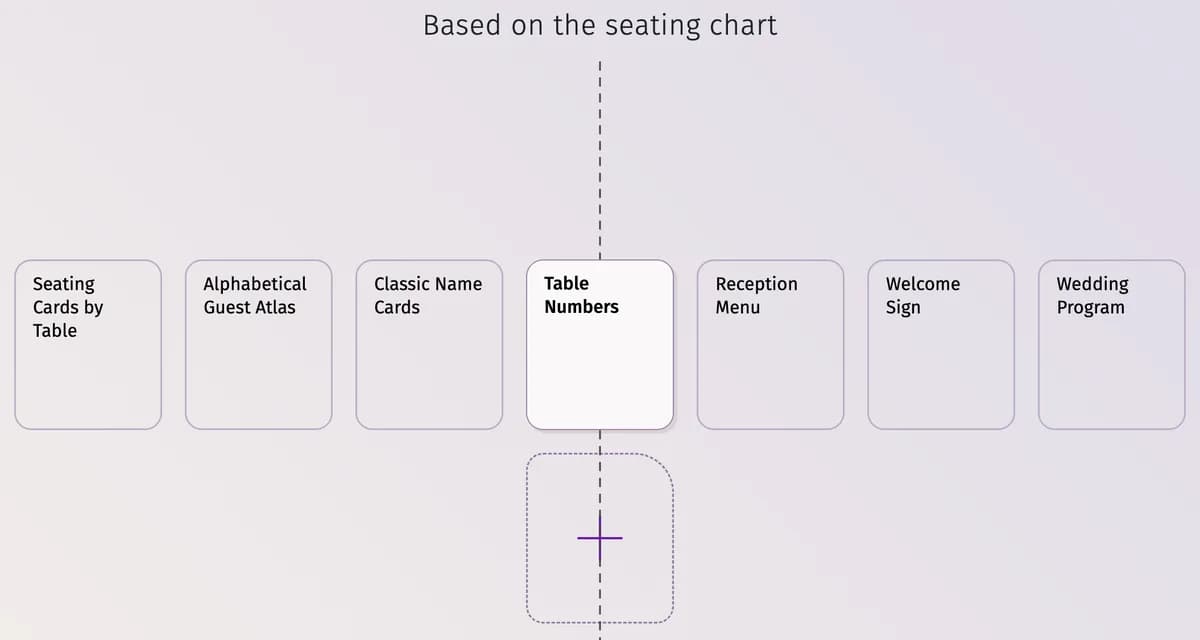
Apri Disposizione dei posti e materiali, scegli la mappa del ricevimento e scorri fino a In base alla disposizione dei posti. Un nuovo progetto contiene già cinque elementi: Cartoncini Segnaposto per Tavolo, Atlante degli Ospiti in Ordine Alfabetico, Classici segnaposto con nome, Numeri dei tavoli e Menù del ricevimento.
Passo 2Aggiungi un altro elemento
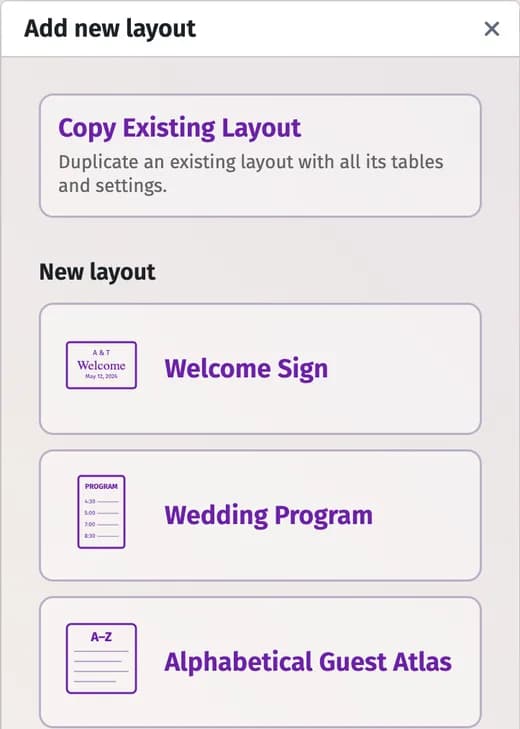
Fai clic su + accanto agli elementi. In Nuovo layout scegli il tipo che ti serve oppure seleziona Copia un layout esistente per duplicare un elemento che hai già.
Passo 3Visualizza l’anteprima e modifica
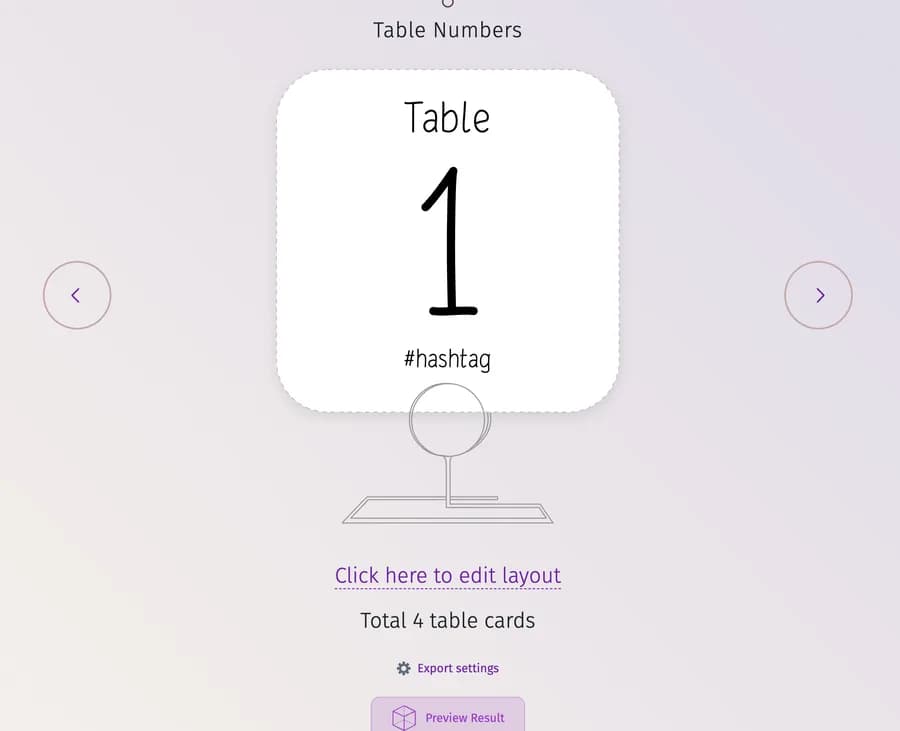
Fai clic su un elemento per visualizzarne l’anteprima sotto l’elenco; per i cartoncini, usa le frecce per scorrerli. Fai clic su Fai clic qui per modificare la disposizione per aprire l’editor. Tutte le modifiche vengono salvate automaticamente: Chiudi ti riporta indietro.
Passo 4Scarica il file per la stampa
Fai clic su Scarica il file PDF sotto l’anteprima oppure apri File nell’editor. Il download richiede Premium: scopri Cosa è gratuito e cosa offre Premium.
Rinomina, copia o elimina un elemento
Fai clic con il tasto destro su un elemento dell’elenco per accedere a Rinomina, Duplica e Elimina. Impostazioni di esportazione, sotto l’anteprima, permette di modificare il Titolo dell’elemento e contiene Elimina disposizione.
Consigli e note importanti
- Con il piano gratuito puoi creare e modificare un elemento per ogni tipo. Un secondo elemento dello stesso tipo, le copie e i download in PDF richiedono Premium.
- Una mappa del ricevimento può contenere fino a 12 elementi di stampa coordinata.
- La stampa coordinata appartiene a una mappa del ricevimento: una mappa della cerimonia non ne contiene. Quando copi una mappa, vengono copiati anche i relativi elementi di stampa (vedi Crea una mappa dei posti).
- Stampa su carta spessa o cartoncino: va bene qualsiasi cartoncino leggermente colorato o con una texture.
- Gli editor della stampa coordinata sono più semplici da usare su un computer.
Aggiornato il 3 novembre 2026