Trova un fornitore o una locationCrea un nuovo progetto di matrimonio
 
Anonimo
Accedi  |  Registrati
  • Per iniziare
    • 6 articoli
    • Che cos’è Planning.Wedding?
    • Crea il tuo primo progetto
    • Una rapida panoramica del tuo progetto
    • È necessario avere un account?
    • Organizza un evento diverso da un matrimonio
    • App per iPhone, iPad e Android
  • Progetti e collaborazione
    • 10 articoli
    • Condividere il progetto
    • Pianificare insieme in tempo reale
    • Impostazioni del progetto
    • Nascondere gli strumenti che non utilizzi
    • Copiare un progetto
    • Modelli di progetto
    • Il tuo elenco di progetti
    • Archiviare o smettere di seguire un progetto
    • Eliminare un progetto
    • Reimpostare i link del progetto
  • Lista degli invitati
    • 16 articoli
    • Aggiungere invitati alla lista
    • Modificare i dati di un invitato
    • Importare la lista degli invitati da Excel, CSV o una foto
    • Esportare la lista degli invitati in PDF o Excel
    • Viste della lista invitati: due lati, alfabetica e tabella completa
    • Ruoli degli invitati e corteo nuziale
    • Due spose o due sposi
    • Famiglie e nuclei familiari
    • Accompagnatori
    • Opzioni per la portata principale
    • Restrizioni alimentari e allergie
    • Campi personalizzati
    • Stati della conferma
    • Statistiche degli invitati
    • Personale: fotografo, band, camerieri
    • Rimuovere invitati
  • Conferme di partecipazione e inviti
    • 12 articoli
    • Come funzionano le conferme di partecipazione
    • Configura il modulo di conferma
    • Invia link d'invito personali
    • Esamina le risposte
    • Codici QR per gli inviti stampati
    • Permetti a un invitato di rispondere per tutta la famiglia
    • Permetti agli invitati di scegliere il menu nella conferma
    • Chi vede una domanda, chi vi risponde e quando compare
    • Salva le risposte nella lista degli invitati
    • Scadenza e accesso al modulo di conferma
    • Eventi aggiuntivi: cena di prova, brunch o festa dopo il matrimonio
    • Notifiche e-mail delle conferme
  • Sito del matrimonio
    • 12 articoli
    • Crea e pubblica il tuo sito web del matrimonio
    • Aggiungi, modifica e organizza le sezioni del tuo sito web
    • Modelli, colori e caratteri
    • Cambia l'indirizzo del tuo sito web
    • Collega il tuo dominio
    • Proteggi il tuo sito web con una password
    • Altri siti web e altre lingue
    • L'anteprima quando condividi il link del tuo sito web
    • Permetti agli invitati di caricare foto sul tuo sito web
    • Aggiungi un video e della musica
    • Mostra la disposizione dei tavoli sul sito web
    • Quante persone hanno visitato il tuo sito web
  • Disposizione dei tavoli
    • 16 articoli
    • Crea una disposizione dei tavoli
    • L’editor della disposizione dei tavoli
    • Assegna i posti agli invitati
    • Assegna automaticamente i posti agli invitati
    • Scarica la disposizione dei tavoli in PDF
    • Limiti del piano gratuito per le disposizioni dei tavoli
    • Ricomincia da un modello o da un layout vuoto
    • Tavoli e posti
    • Tavoli curvi
    • Aspetto della disposizione: nomi, caratteri, colori e carta
    • Numerazione continua dei posti
    • Visualizzazione catering: i pasti nella disposizione
    • Cronologia, istantanee e backup
    • Usa la pianta della tua location
    • Scorciatoie da tastiera nell’editor della disposizione dei tavoli
    • Poster illustrato con l’IA della tua disposizione dei tavoli
  • Coordinati e stampa
    • 7 articoli
    • Stampa coordinata dalla mappa dei posti
    • Segnaposto
    • Numeri dei tavoli
    • Cartoncini dei posti per tavolo
    • Poster alfabetico degli invitati
    • Cartello di benvenuto
    • Menu del ricevimento e programma del matrimonio
  • Checklist
    • 5 articoli
    • Usare la checklist del matrimonio
    • Sottoattività e avanzamento
    • Gestire più checklist
    • Modelli e lingue delle checklist
    • Esportare la checklist
  • Budget
    • 6 articoli
    • Imposta il budget del tuo matrimonio
    • Categorie e voci del budget
    • Monitora pagamenti e acconti
    • Chi paga cosa: il riepilogo per pagante
    • Il grafico delle spese
    • Più budget ed esportazione
  • Programma dell'evento
    • 4 articoli
    • Crea la scaletta del giorno del matrimonio
    • Giorni ed eventi
    • Impostazioni della scaletta
    • Esporta la scaletta
  • Location, panoramica e note
    • 6 articoli
    • Organizza le location
    • Meteo e fase lunare
    • Conta chi partecipa a ogni location
    • La panoramica del progetto
    • Il poster della panoramica
    • Note
  • Foto dopo il matrimonio
    • 3 articoli
    • Il tuo album fotografico post-matrimonio
    • Permetti agli invitati di caricare le loro foto
    • Scarica tutte le foto
  • Fornitori e location
    • 6 articoli
    • Trova fornitori e location
    • Salva un fornitore nel tuo progetto
    • Aggiungi i tuoi fornitori
    • Importa fornitori da un file
    • Richiedi un preventivo
    • Recensisci un fornitore
  • Premium e pagamenti
    • 5 articoli
    • Cosa è gratuito e cosa aggiunge Premium
    • Acquista Premium per il tuo progetto
    • Chiedi alla famiglia di pagare Premium
    • Crediti AI
    • Quanto costa Premium
  • Account e accesso
    • 5 articoli
    • Registrarsi e accedere
    • Salvare i progetti nel proprio account
    • Reimpostare la password
    • Il tuo profilo e le notifiche via e-mail
    • Eliminare il proprio account
  • Per le attività del settore matrimonio
    • 11 articoli
    • Crea un profilo aziendale
    • Completa il profilo aziendale
    • Impostazioni del profilo aziendale
    • Abbonamento e prova gratuita
    • Fatturazione, carte e fatture
    • Licenze per più profili
    • Annulla l'abbonamento
    • Statistiche dell'attività
    • Recensioni della tua attività
    • Comparire nelle ricerche
    • Integrazione white label
  1. Centro assistenza
  2. Conferme di partecipazione e inviti
  3. Invia link d'invito personali

Invia link d'invito personali

Date a ogni invitato o famiglia il proprio link: il nome verrà compilato automaticamente e la famiglia potrà rispondere insieme.

Ogni invitato, o ogni famiglia, ha un link d'invito personale al vostro sito. Il link riconosce l'invitato, compila il suo nome nel modulo di conferma e permette alla famiglia di rispondere insieme. È disponibile anche un link comune per tutti.

Passo dopo passo

  1. Passo 1Aprite i link d'invito

    Aprite Sito web e fate clic su Link di invito. Vedrete Link di invito generico e Link di invito personali: una riga per ogni invitato; una barra colorata riunisce i membri della stessa famiglia.
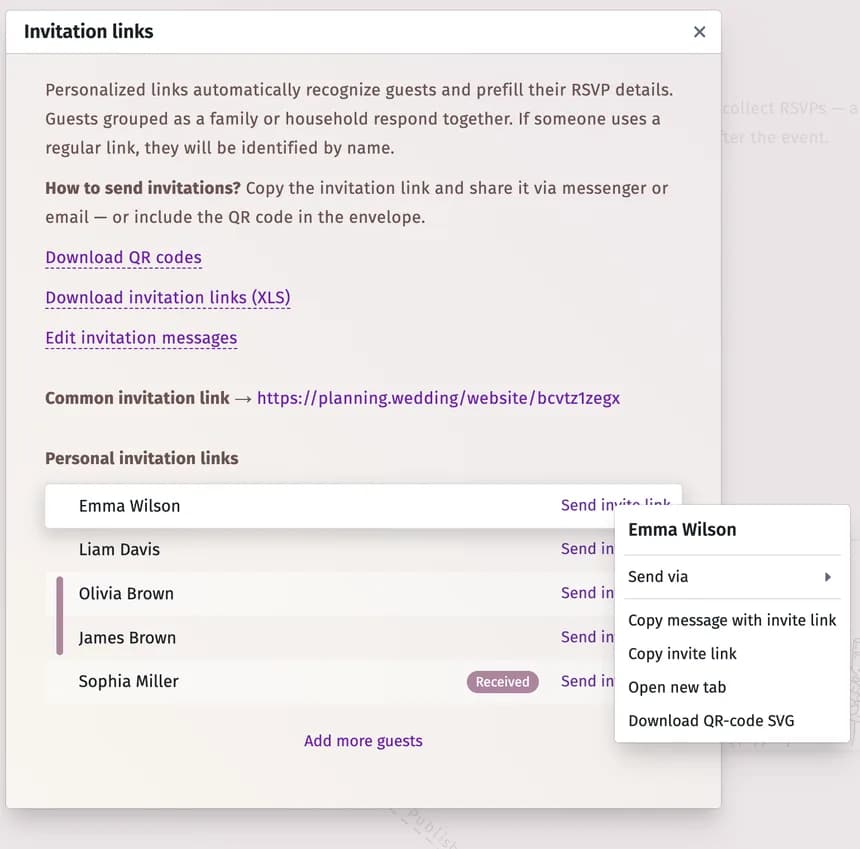
    Link d'invito: Scarica i codici QR, Scarica i link d'invito (XLS), Modifica i messaggi d'invito, il link comune e i link personali con il menu di un invitato aperto
  2. Passo 2Inviare il link a un invitato

    Fate clic su Invia link di invito accanto all'invitato:

    • Invia tramite — apre WhatsApp, Telegram, Viber, Gmail, la vostra app e-mail o gli SMS con il messaggio già pronto.
    • Copia messaggio con link di invito — copia il testo dell'invito con il link, da incollare dove preferite.
    • Copia link di invito — copia solo il link.
    • Apri in una nuova scheda — mostra il sito come lo vedrà questo invitato.
    • Scarica QR code in SVG — il codice QR di questo invitato, da inserire in un invito stampato.
  3. Passo 3Preparate tutto in una volta (facoltativo)

    • Scarica i codici QR — i codici QR di tutti i link personali e del link comune, pronti da stampare.
    • Scarica i link degli inviti (XLS) — ogni invitato con il proprio link in un unico foglio di calcolo.
    • Modifica i messaggi di invito — modifica il testo del messaggio d'invito (per un uomo, una donna o una famiglia; il nome dell'invitato viene compilato automaticamente).
  4. Passo 4Scoprite chi ha risposto

    Dopo che un invitato ha risposto, accanto al suo nome compare Ricevuto.

Consigli e note importanti

  • Se l'indirizzo e-mail o il numero di telefono di un invitato si trova nel suo commento o in un vostro campo personalizzato, l'invio tramite e-mail o SMS utilizzerà quel dato.
  • Volete che solo gli invitati possano vedere il modulo? Attivate Mostra il modulo di invito solo ai visitatori che arrivano tramite link di invito individuali. nelle impostazioni della sezione del modulo: consultate Configura il modulo di conferma.
  • I link d'invito e i codici QR sono gratuiti.

Risoluzione dei problemi

Due persone che vivono insieme hanno ricevuto link separati.
Inseritele nella stessa famiglia (Famiglia nel profilo dell'invitato): condivideranno un unico link e potranno rispondere insieme.

Aggiornato il 3 novembre 2026

Articoli correlati

  • Come funzionano le conferme di partecipazioneGli invitati rispondono sul vostro sito del matrimonio; voi esaminate ogni risposta e la applicate alla lista degli invitati.
  • Configura il modulo di confermaModificate le domande del modulo di conferma sul vostro sito, aggiungetene di nuove e scegliete chi può rispondere e fino a quando.
  • Famiglie e nuclei familiariRaggruppa gli invitati in una famiglia, così resteranno insieme e potranno rispondere insieme alla conferma.

Hai ancora bisogno di aiuto?

Non trovi la risposta? Scrivici: ogni messaggio viene letto da una persona in carne e ossa.

Contattaci

In questa pagina

  • Passo dopo passo
  • Consigli e note importanti
  • Risoluzione dei problemi
Pianificazione del matrimonio
Strumenti di pianificazioneI miei progettiCrea un nuovo progetto di matrimonioFoto del matrimonio del giornoIdee e consigliApp per iPhone e iPadApp per Android
Per i professionisti
Portale professionistiTour virtuali delle locationIntegrazione white labelPrezzi
Azienda
Chi siamoAiuto e FAQLavora con noiMedia kitContattaci
I tuoi piani. Sempre con te.

Organizza il tuo matrimonio ovunque tu sia.

Scarica su App StoreScaricala su Google Play
InstagramThreadsFacebookX / TwitterPinterestYouTube
4,97116 recensioni
Italiano
© 2026 Automatex Tech Sociedad LimitadaPrivacy e condizioni legali