プロジェクトの使い方を簡単にご案内
各プランニングツールの場所と、ページ上部にあるボタンの役割をご紹介します。
すべてのプロジェクトページは同じ構成です。左側にプランニングツールのメニュー、上部にボタンバー、中央に開いているツールが表示されます。
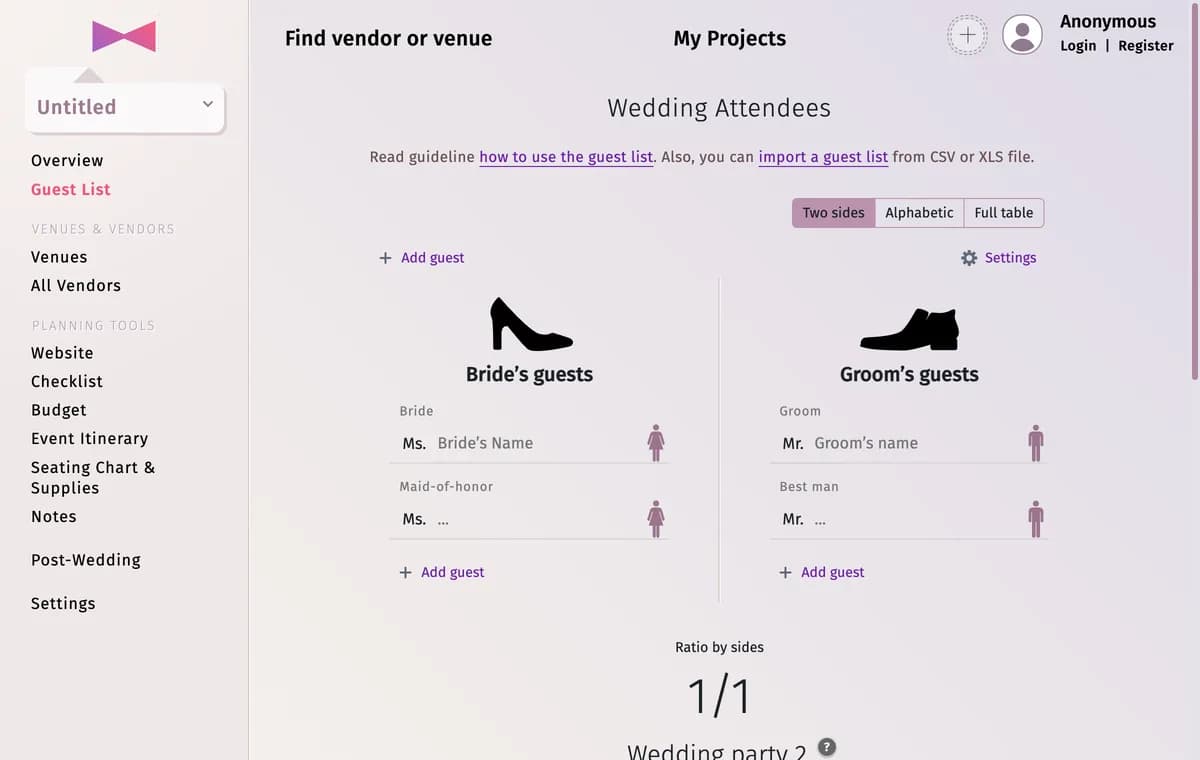
左側のメニュー
- 一番上のボックス(カップルの名前を設定するまでは無題)がプロジェクトです。クリックすると、すべてのプロジェクトの一覧が表示されます。
- 概要 — 会場、ゲスト、チェックリスト、予算、進行表など、結婚式全体を1枚のインフォグラフィックで確認できます。
- ゲストリスト — ゲスト、役割、家族、食事内容、出欠の回答を管理します。
- 会場 — イベントの各パートをいつ、どこで行うかを管理します。
- すべての業者 — 保存した業者や会場、自分で追加した業者や会場を確認できます。
- ウェブサイト — 出欠確認フォーム付きの結婚式ウェブサイトを作成できます。
- チェックリスト — 結婚式までの期間ごとにまとめられたタスクを管理します。
- 予算 — 予定費用、実際の費用、支払い、支出グラフを管理します。
- 当日の進行表 — 結婚式当日と前後の日程の進行表を作成します。
- 席次表・備品 — 会場レイアウト、席次、席札やテーブル番号などの印刷用ペーパーアイテムを管理します。
- メモ — スピーチや誓いの言葉など、自由に使えるメモ帳です。
- 結婚式後 — 結婚式当日のフォトアルバムです(その他のイベントではイベント後)。
- 設定 — プロジェクトの詳細、単位と通貨、表示するツール、コピー、削除などを設定します。
上部のボタンバー
- 業者・会場を探す — 結婚式関連の業者や会場を検索します。
- マイプロジェクト — あなたが参加しているすべてのプロジェクトを確認できます。
- プラス記号の付いた丸いボタン — プロジェクトに人を招待します(プロジェクトを共有するをご覧ください)。現在プロジェクトに参加している人の写真も、その隣に表示されます。
- プロフィール写真 — ログイン、登録、プロフィールの表示を行います。
プレミアム
プロジェクトを作成して数日経つと、メニューにプレミアムにアップグレードも表示されます。プレミアムは任意でご利用いただけます — 詳しくは無料版とプレミアム版の違いをご覧ください。
ヒントと重要事項
- 使わないツールはありませんか?設定 → サービスの表示設定で非表示にできます — 詳しくは使わないツールを非表示にするをご覧ください。概要、ゲストリスト、会場、すべての業者、設定は常に表示されます。
2026年11月3日に更新