席次表を作成する
すべてのプロジェクトには、披露宴用と挙式用の席次表が最初から用意されています。どちらかを開くか、別のレイアウトを追加しましょう。
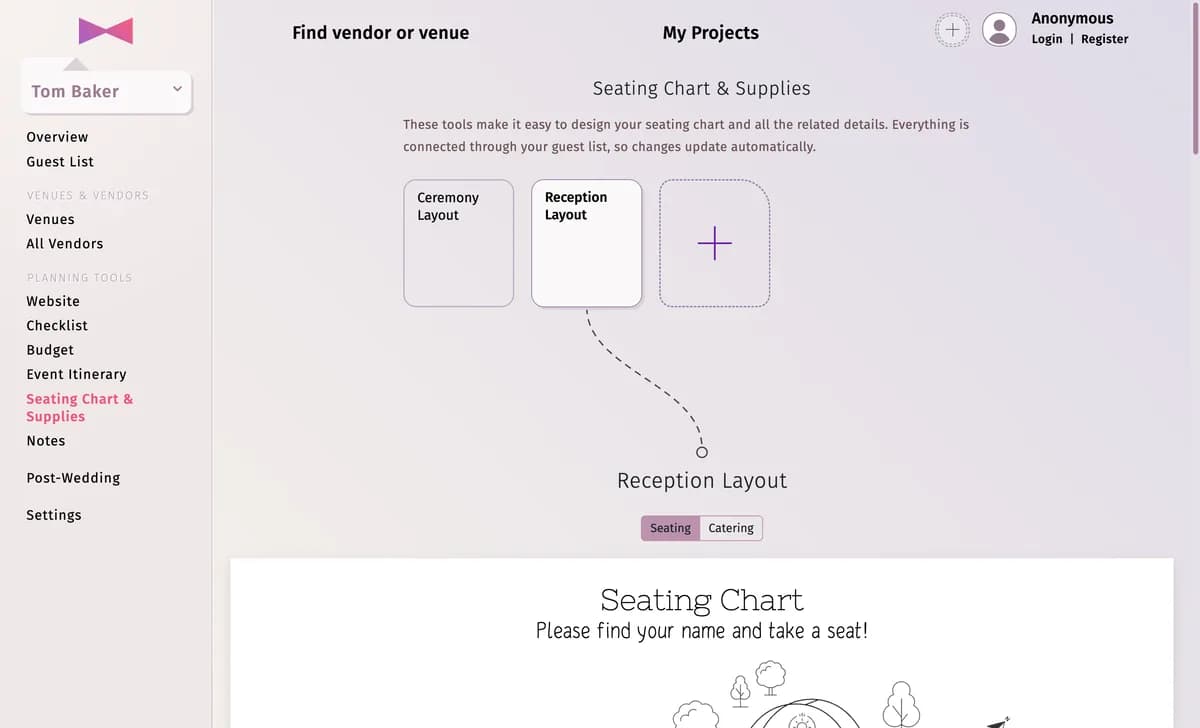
席次表は 席次表・備品 にあります。すべてのプロジェクトには、例としてテーブルが配置された 披露宴レイアウト と 挙式レイアウト の2つが用意されています。内容はそのまま使うことも、変更・置き換えもできます。
ステップごとの手順
ステップ 1席次表と備品を開く
メニューから 席次表・備品 をクリックします。上部に席次表の一覧が表示されるので、1つをクリックしてプレビューを確認します。披露宴用の席次表の下には、ペーパーアイテム(席次表に基づいて)も表示されます。
ステップ 2編集画面を開く
プレビューの下にある ここをクリックしてレイアウトを編集 をクリックします。編集画面が全画面で開きます。詳しくは 席次表エディター をご覧ください。
ステップ 3別のレイアウトを追加する(任意)
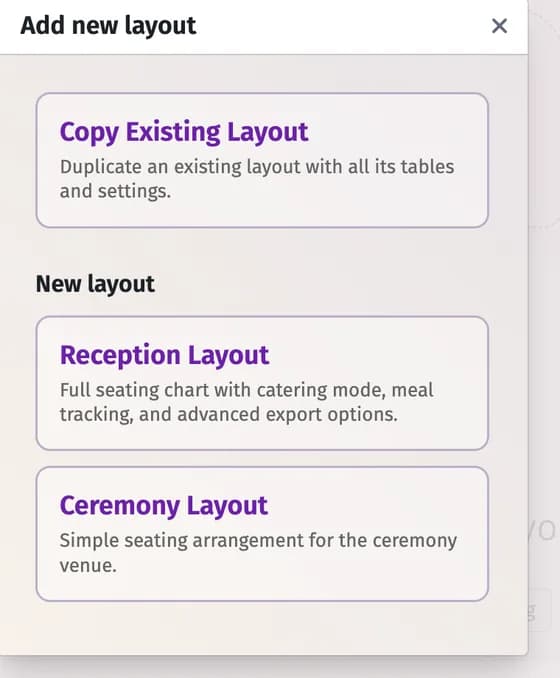
席次表の横にある + をクリックします。新しいレイアウトを追加 で 披露宴レイアウト、挙式レイアウト、または 既存のレイアウトをコピー を選びます。
ヒントと重要事項
- 無料プランでは、1つのプロジェクトにつき披露宴用1つ、挙式用1つの席次表を作成できます。同じ種類の2つ目やコピーにはPremiumが必要です。詳しくは 無料プランの制限 をご覧ください。
- 1つのプロジェクトには、最大4つの席次表を保存できます。
- 披露宴用席次表には2つの表示があります。席配置 では座席を、ケータリング ではゲストごとの料理を確認できます。
2026年11月3日に更新