専用の招待リンクを送る
ゲストまたは家族ごとに専用リンクを用意すると、名前が自動入力され、家族でまとめて回答できます。
ゲストまたは家族ごとに、ウェブサイトへの専用招待リンクがあります。リンクはゲストを認識し、出欠確認フォームに名前を自動入力し、家族でまとめて回答できるようにします。全員が使える共通リンクもあります。
ステップごとの手順
ステップ 1招待リンクを開く
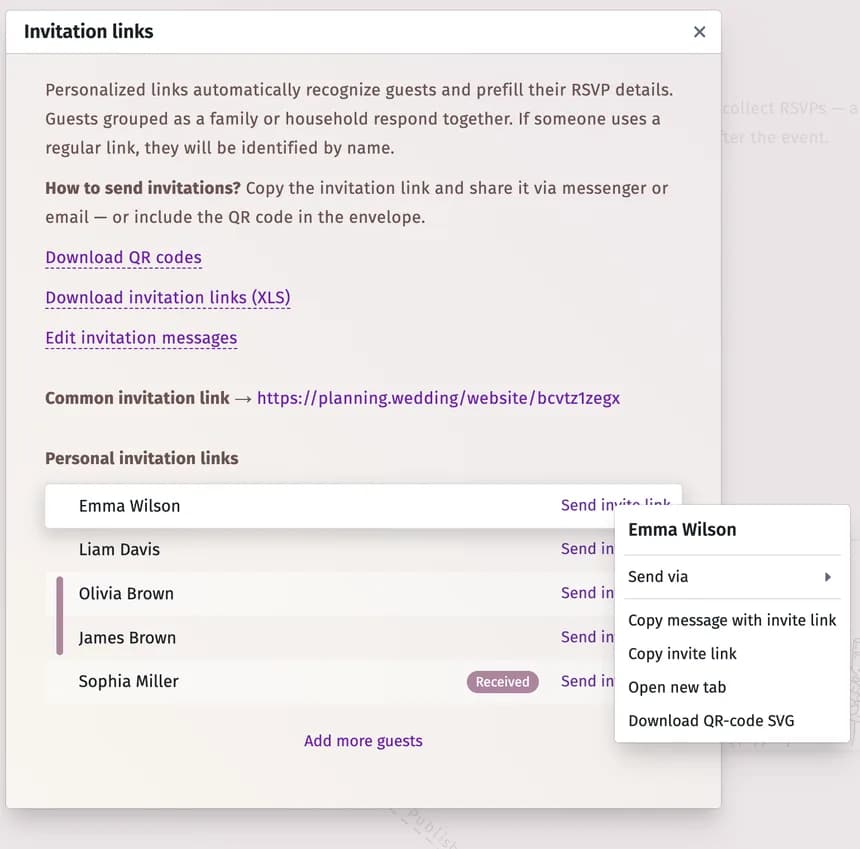
ウェブサイト を開き、招待リンク をクリックします。共通招待リンク と パーソナル招待リンク が表示されます。ゲスト一人につき1行で、家族のメンバーは色付きのバーでまとめられます。
ステップ 2ゲストにリンクを送る
ゲストの横にある 招待リンクを送信 をクリックします。
- 送信方法 — WhatsApp、Telegram、Viber、Gmail、メールアプリ、SMSを開き、メッセージを入力済みの状態にします。
- 招待リンク付きメッセージをコピー — リンク付きの招待文をコピーして、どこにでも貼り付けられます。
- 招待リンクをコピー — リンクだけをコピーします。
- 新しいタブで開く — そのゲストに表示されるウェブサイトを確認します。
- QRコードSVGをダウンロード — 印刷した招待状に使える、そのゲスト専用のQRコードです。
ステップ 3必要なものをまとめて準備する(任意)
- QRコードをダウンロード — すべての専用リンクと共通リンクのQRコードを、印刷できる状態でダウンロードします。
- 招待リンクをダウンロード(XLS) — ゲストとリンクを一覧にしたスプレッドシートをダウンロードします。
- 招待メッセージを編集 — 招待メッセージの文面を変更します(男性、女性、家族向け。ゲストの名前は自動入力されます)。
ステップ 4誰が回答したか確認する
ゲストが回答すると、名前の横に 受信済み が表示されます。
ヒントと重要事項
- ゲストのメールアドレスや電話番号がコメント欄または独自フィールドに入力されている場合、メールまたはSMSで送信するとその情報が使われます。
- 招待したゲストだけにフォームを表示しますか?出欠確認ブロックの設定で 個別招待リンクからアクセスした訪問者のみに出欠フォームを表示する をオンにしてください。詳しくは 出欠確認フォームを設定する をご覧ください。
- 招待リンクとQRコードは無料です。
トラブルシューティング
- 同居している2人に別々のリンクが届きました。
- 同じ家族にまとめてください(ゲストのプロフィールにある ご家族)。1つのリンクを共有して、一緒に回答できるようになります。
2026年11月3日に更新