ゲストがサイトに写真をアップロードできるようにする
写真アップロードセクションを設定し、表示範囲を選び、テーブル用のQRカードを印刷します。
ウェディングサイトには 写真アップロード セクションを追加でき、ゲストが当日の写真をアップロードできます。写真は 結婚式後 のアルバムにも保存されます。
ステップごとの手順
ステップ 1セクション設定を開く
ウィジェット を開き、写真アップロード の横にある歯車をクリックします(表示されていない場合は ウィジェットを追加 で追加します)。
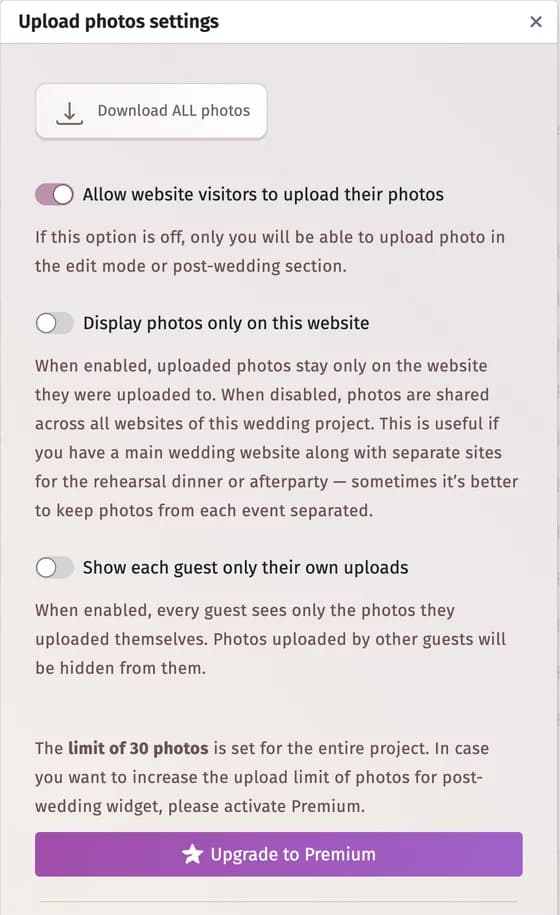
ステップ 2ルールを選ぶ
- ウェブサイト訪問者による写真アップロードを許可する — オフにすると、アップロードできるのは自分だけになります。
- このウェブサイトのみに写真を表示する — ウェディングと二次会など、各サイトの写真を分けて管理します。
- 各ゲストには自分のアップロードのみを表示する — 各ゲストには自分の写真だけが表示されます。その後 あなたのアップロードをすべての訪問者に表示する で、自分の写真を全員に表示し続けるかどうかを決められます。
ステップ 3テーブルにQRカードを置く
写真共有用QRコード セクションには、印刷できる 印刷してテーブルに置きましょう があります。写真アップロード画面を開くQRコードが記載されており、リンクの末尾は #upload です。写真アップロード セクションがサイト上で有効な間だけ利用できます。
ステップ 4写真をダウンロードする
セクション設定の すべての写真をダウンロード ですべての写真をダウンロードできます。詳しくは すべての写真をダウンロード をご覧ください。
ヒントと重要事項
- 無料プランではプロジェクト全体で30枚、Premiumでは1,000枚の写真を保存できます。
- 写真の保存先については、ゲストが写真をアップロードできるようにする をご覧ください。
2026年11月3日に更新