席札
ゲスト一覧と席次表をもとに、テーブルと料理アイコンが入った、ゲスト一人ひとりの席札を作成します。
クラシック席札カードでは、名前が登録されているゲスト一人ひとりのカードを作成します。テーブルは席次表から、料理アイコンはゲストのメイン料理から取得されます。
ステップごとの手順
ステップ 1席札を開く
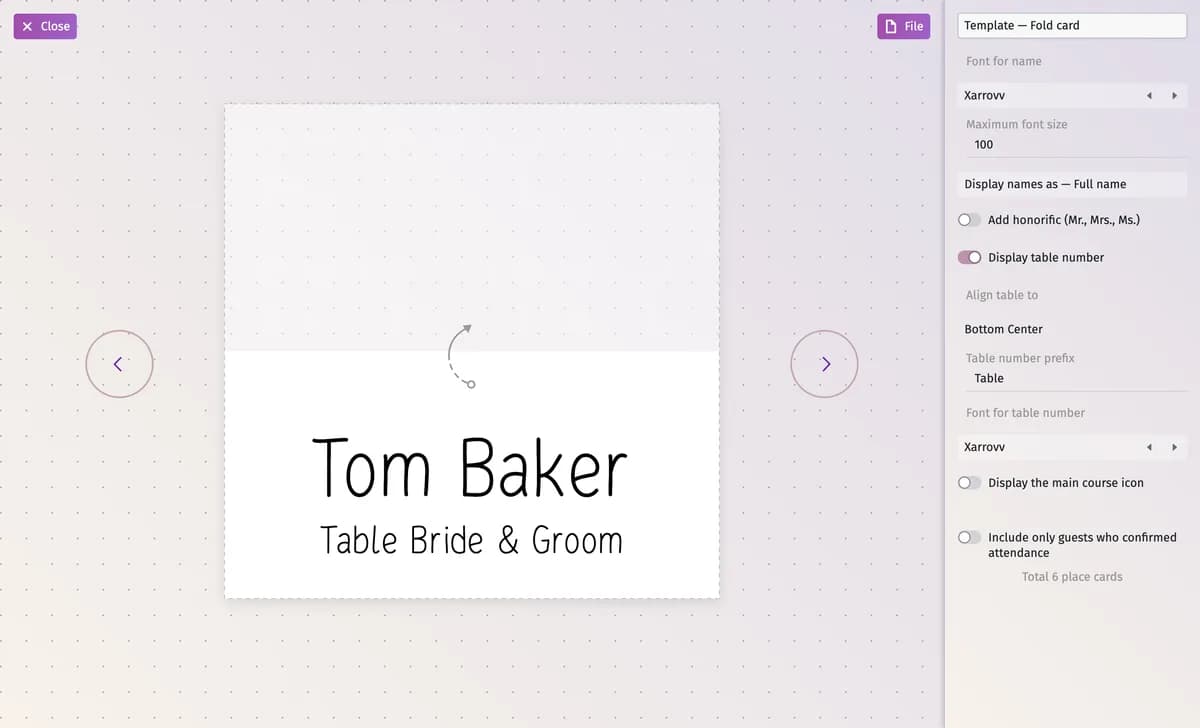
席次表・備品で披露宴の席次表の下にあるクラシック席札カードを選び、ここをクリックしてレイアウトを編集をクリックします。編集画面には1枚のカードが表示され、矢印でゲストを切り替えられます。
ステップ 2カードの種類を選ぶ
パネル上部で折りたたみカードまたはシンプルカードを選びます。折りたたみカードは半分に折ってテーブルに立てるタイプ、シンプルカードは平らなカードです。
ステップ 3名前の表示方法を設定する
- 名前のフォント — 名前のフォントです。横の矢印をクリックすると次のフォントを試せます。
- 最大フォントサイズ — 名前に使用できる最大サイズです。
- 名前の表示形式 — フルネーム、名のみ、または名と姓の頭文字から選べます。
- 敬称を付ける(Mr.、Mrs.、Ms. など) — 名前の前に敬称を追加します。
ステップ 4テーブルと料理を表示する
テーブル番号を表示でゲストのテーブルを表示できます。テーブル番号の配置では表示位置を上または下から選び、専用のテーブル番号の前に付ける文字(例:「テーブル」)とテーブル番号のフォントを設定できます。メイン料理のアイコンを表示を有効にすると、ゲストのメイン料理のアイコンが表示されます。
ステップ 5カードを作成するゲストを選ぶ
確認済みでないゲストを除外するには、出席を確定しているゲストのみ含めるをオンにします。カードの枚数は設定の下に表示されます。
ステップ 6ダウンロードする
ファイルを開き、PDFファイルをダウンロードをクリックします。ダウンロードにはプレミアムプランが必要です。
ヒントと重要事項
- 名前のないゲスト(まだ名前を登録していない役割など)にはカードが作成されません。ゲスト一覧で名前を追加してください。
- カードに表示されるテーブル名は、席次表に登録されているテーブル名です。「1」や「新郎新婦」などが表示されます。席次表の編集画面でテーブル名を変更すると、カードにも反映されます。
- ペーパーアイテムの追加・名前変更・削除については席次表から作るペーパーアイテムを、席次の設定についてはゲストを席に配置するをご覧ください。
2026年11月3日に更新