業者・会場を探す新しいウェディングプロジェクトを作成
 
匿名
ログイン  |  登録
  • はじめに
    • 6件の記事
    • Planning.Weddingとは?
    • 最初のプロジェクトを作成する
    • プロジェクトの使い方を簡単にご案内
    • アカウントは必要ですか?
    • 結婚式以外のイベントを準備する
    • iPhone、iPad、Android向けアプリ
  • プロジェクトと共同作業
    • 10件の記事
    • プロジェクトを共有する
    • リアルタイムで一緒に計画する
    • プロジェクト設定
    • 使わないツールを非表示にする
    • プロジェクトをコピーする
    • プロジェクトテンプレート
    • プロジェクト一覧
    • プロジェクトをアーカイブまたはフォロー解除する
    • プロジェクトを削除する
    • プロジェクトのリンクをリセットする
  • ゲストリスト
    • 16件の記事
    • ゲストリストにゲストを追加する
    • ゲスト情報を編集する
    • Excel、CSV、写真からゲストリストをインポートする
    • ゲストリストをPDFまたはExcelにエクスポートする
    • ゲストリストの表示:両家別、五十音順、全項目一覧
    • ゲストの役割とウェディングパーティー
    • 新婦2人または新郎2人
    • 家族と世帯
    • 同伴者
    • メイン料理の選択肢
    • 食事制限とアレルギー
    • カスタム項目
    • 出欠状況
    • ゲスト統計
    • スタッフ:カメラマン、バンド、ウェイター
    • ゲストを削除する
  • 出欠確認と招待状
    • 12件の記事
    • 出欠確認の仕組み
    • 出欠確認フォームを設定する
    • 専用の招待リンクを送る
    • 出欠回答を確認する
    • 印刷した招待状用のQRコード
    • 1人のゲストが家族全員分を回答できるようにする
    • 出欠確認でゲストに料理を選んでもらう
    • 質問を見られる人、回答する人、表示されるタイミング
    • 出欠回答をゲストリストに保存する
    • 出欠確認の締切と回答できる人
    • 追加イベント:リハーサルディナー、ブランチ、二次会
    • 出欠回答のメール通知
  • 結婚式サイト
    • 12件の記事
    • ウェディングサイトを作成・公開する
    • サイトのセクションを追加・編集・並べ替える
    • テンプレート、色、フォント
    • ウェディングサイトのアドレスを変更する
    • 独自ドメインを接続する
    • パスワードでサイトを保護する
    • 複数のサイトと別の言語
    • サイトリンクを共有したときのプレビュー
    • ゲストがサイトに写真をアップロードできるようにする
    • 動画と音楽を追加する
    • サイトに席次表を表示する
    • サイトの訪問者数を確認する
  • 席次表
    • 16件の記事
    • 席次表を作成する
    • 席次表エディター
    • ゲストを着席させる
    • ゲストを自動で着席させる
    • 席次表をPDFでダウンロードする
    • 席次表の無料プランの制限
    • テンプレートまたは空のレイアウトから作り直す
    • テーブルと座席
    • 曲線形テーブル
    • 席次表の見た目:名前、フォント、色、用紙
    • 座席番号を連番にする
    • 料理表示:席次表に料理を表示する
    • 履歴、スナップショット、バックアップ
    • 会場の平面図を使う
    • 席次表エディターのキーボードショートカット
    • 席次表のAIイラストポスター
  • ペーパーアイテムと印刷
    • 7件の記事
    • 席次表から作るペーパーアイテム
    • 席札
    • テーブル番号
    • テーブル別席次カード
    • アルファベット順ゲスト一覧ポスター
    • ウェルカムサイン
    • 披露宴メニューとウェディング進行表
  • チェックリスト
    • 5件の記事
    • 結婚式のチェックリストを使う
    • サブタスクと進捗状況
    • 複数のチェックリストを使う
    • チェックリストのテンプレートと言語
    • チェックリストを書き出す
  • 予算
    • 6件の記事
    • 結婚式の予算を設定する
    • 予算のカテゴリーと項目
    • 支払いと前金を管理する
    • 誰が何を支払う?支払者別の内訳
    • 支出グラフ
    • 複数の予算とエクスポート
  • イベントの予定表
    • 4件の記事
    • 結婚式当日の進行表を作成する
    • 日付と予定
    • 進行表の設定
    • 進行表をエクスポートする
  • 会場、概要とメモ
    • 6件の記事
    • 会場を計画する
    • 天気と月の満ち欠け
    • 各会場の出席者数を数える
    • プロジェクトの概要
    • 概要ポスター
    • メモ
  • 結婚式後の写真
    • 3件の記事
    • 結婚式後のフォトアルバム
    • ゲストに写真をアップロードしてもらう
    • すべての写真をダウンロードする
  • 業者と会場
    • 6件の記事
    • 業者・会場を探す
    • 業者をプロジェクトに保存する
    • 自分で業者を追加する
    • ファイルから業者をインポートする
    • 見積もりを依頼する
    • 業者をレビューする
  • Premiumとお支払い
    • 5件の記事
    • 無料で使える機能とPremiumで追加される機能
    • プロジェクトにPremiumを購入する
    • 家族にPremiumの支払いをお願いする
    • AIクレジット
    • Premiumの料金
  • アカウントとサインイン
    • 5件の記事
    • 登録とログイン
    • プロジェクトをアカウントに保存する
    • パスワードをリセットする
    • プロフィールとメール通知
    • アカウントを削除する
  • 結婚式関連事業者向け
    • 11件の記事
    • ビジネスプロフィールを作成する
    • ビジネスプロフィールを完成させる
    • ビジネスプロフィールの設定
    • サブスクリプションと無料トライアル
    • 請求、カード、請求書
    • 複数プロフィールのライセンス
    • サブスクリプションを解約する
    • ビジネス分析
    • ビジネスのレビュー
    • 検索結果に表示される条件
    • ホワイトラベル連携
  1. ヘルプセンター
  2. 結婚式サイト
  3. ウェディングサイトを作成・公開する

ウェディングサイトを作成・公開する

プロジェクトにはウェディングサイトが付属しています。内容を入力し、アドレスを選んで公開または非公開にできます。

すべてのプロジェクトには、おふたりの情報と出欠確認フォームを掲載できるウェディングサイトが含まれています。サイトは初めて開いたときに作成され、サンプル文が入った状態ですぐに公開されます。サンプル文は自由に書き換えられます。

ステップごとの手順

  1. ステップ 1サイトビルダーを開く

    メニューで ウェブサイト をクリックします。結婚式ウェブサイト作成ツール ページには、ウェディングサイト(「Website 1」)と、基本設定、ウィジェット、テンプレート・カラー・フォント、招待リンク の設定が表示されます。
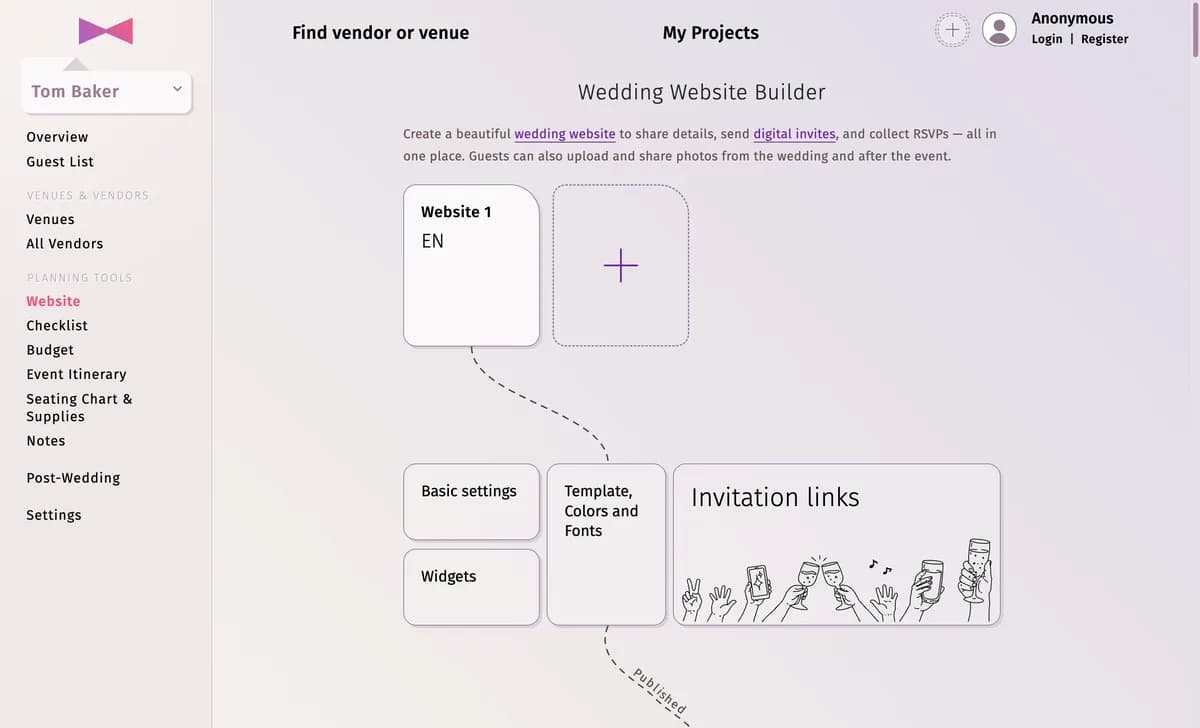
    ウェディングサイトビルダー:「Website 1」カード、+カード、基本設定・ウィジェット・テンプレート・色とフォント・招待リンクのタイル
  2. ステップ 2サンプル内容を書き換える

    タイルの下にウェディングサイト本体が表示されます。編集 モードでテキストをクリックして変更したり、カバー写真や画像をアップロードしたり、各ブロックの 設定 を開いて設定したりできます。プレビュー では、ゲストに表示されるページを確認できます。

  3. ステップ 3アドレスを選ぶ

    基本設定 を開きます。上部にQRコード付きでサイトのリンクが表示されます。ドメイン名を選択 でアドレスを選び、エイリアス に末尾の文字列(たとえばおふたりの名前)を入力して、適用 をクリックします。
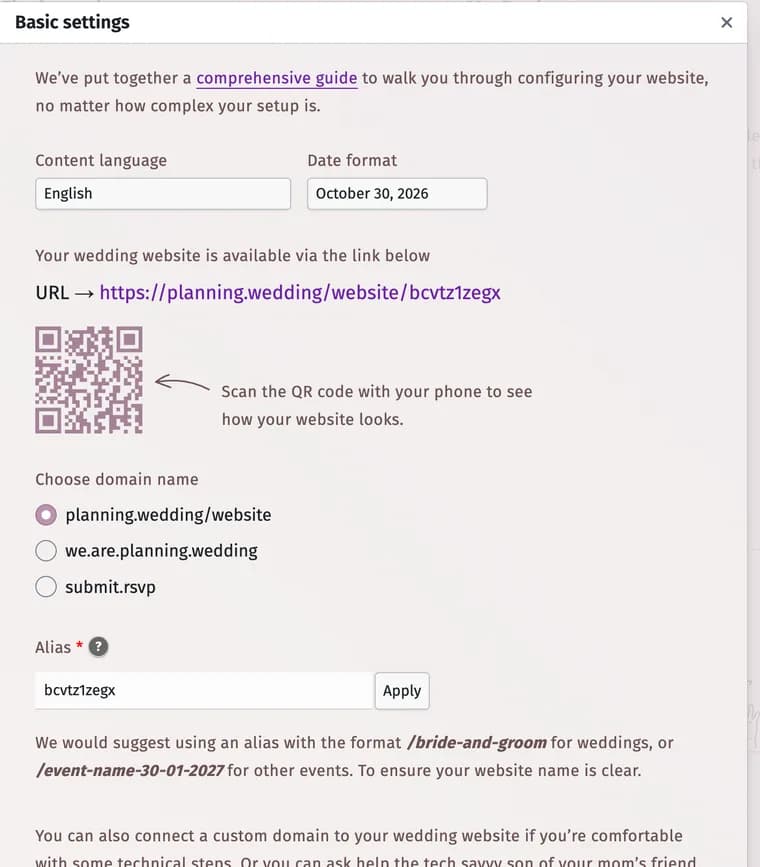
    基本設定:コンテンツの言語、日付形式、QRコード付きのウェブサイトリンク、ドメイン名、エイリアス
  4. ステップ 4言語と日付形式を設定する

    コンテンツの言語 と 日付形式 も 基本設定 にあります。

  5. ステップ 5公開または非公開にする

    基本設定 の下部にある ウェブサイトが公開されました のスイッチで、サイトをオンラインまたはオフラインにできます。その後リンクを共有するか、個別の招待リンクを送信します。詳しくは 個別の招待リンクを送る をご覧ください。

ヒントと重要事項

  • 基本設定 の SNS用タイトル とプレビュー画像で、リンクを共有したときにメッセンジャーに表示される内容を設定できます。
  • 独自ドメイン(独自ドメインを追加)を接続したり、パスワード(パスワード保護を追加)でサイトを保護したり、言語ごとに1つずつ作るなど、複数のサイトを作成したりできます(別のウェブサイトを追加)。独自ドメイン、パスワード、追加サイトの利用にはPremiumが必要です。
  • 基本設定 では、サイトの訪問回数と受け付けた出欠確認の件数も確認できます。
  • 一番下にある この結婚式ウェブサイトを削除 でサイトを削除できます。

2026年11月3日に更新

関連記事

  • 専用の招待リンクを送るゲストまたは家族ごとに専用リンクを用意すると、名前が自動入力され、家族でまとめて回答できます。
  • 出欠確認の仕組みゲストは結婚式ウェブサイトで回答し、あなたは回答内容を確認してゲストリストに反映します。
  • 独自ドメインを接続するannaandtom.comのような、ご自身が所有するアドレスでウェディングサイトを開けるようにします。

まだお困りですか?

答えが見つかりませんか?お気軽にお問い合わせください。すべてのメッセージを担当者が確認します。

お問い合わせ

このページの内容

  • ステップごとの手順
  • ヒントと重要事項
ウェディングプランニング
プランニングツールマイプロジェクト新しいウェディングプロジェクトを作成今日のウェディングフォトアイデア&アドバイスiPhone・iPad向けアプリAndroid向けアプリ
ビジネス向け
ビジネスポータルバーチャル会場ツアーホワイトラベル連携料金
会社情報
私たちについてヘルプ・よくあるご質問採用情報メディアキットお問い合わせ
あなたのプランを、 いつもそばに。

どこにいても、結婚式の準備を進められます。

App StoreからダウンロードGoogle Play で手に入れよう
InstagramThreadsFacebookX / TwitterPinterestYouTube
4.97116件の口コミ
日本語
© 2026 Automatex Tech Sociedad Limitadaプライバシー&法的事項