出欠確認フォームを設定する
ウェブサイトの出欠確認フォームの質問を編集したり、独自の質問を追加したり、誰がいつまで回答できるかを設定できます。
出欠確認フォームは、結婚式ウェブサイトの一つのブロックです。名前、出欠、食事制限、同伴者、コメントといった一般的な質問から始まりますが、ページ上で自由に変更できます。
ステップごとの手順
ステップ 1フォームを見つける
ウェブサイト を開き、編集 がオンになっていることを確認して、出欠確認ブロックまでスクロールします。
ステップ 2質問を編集する
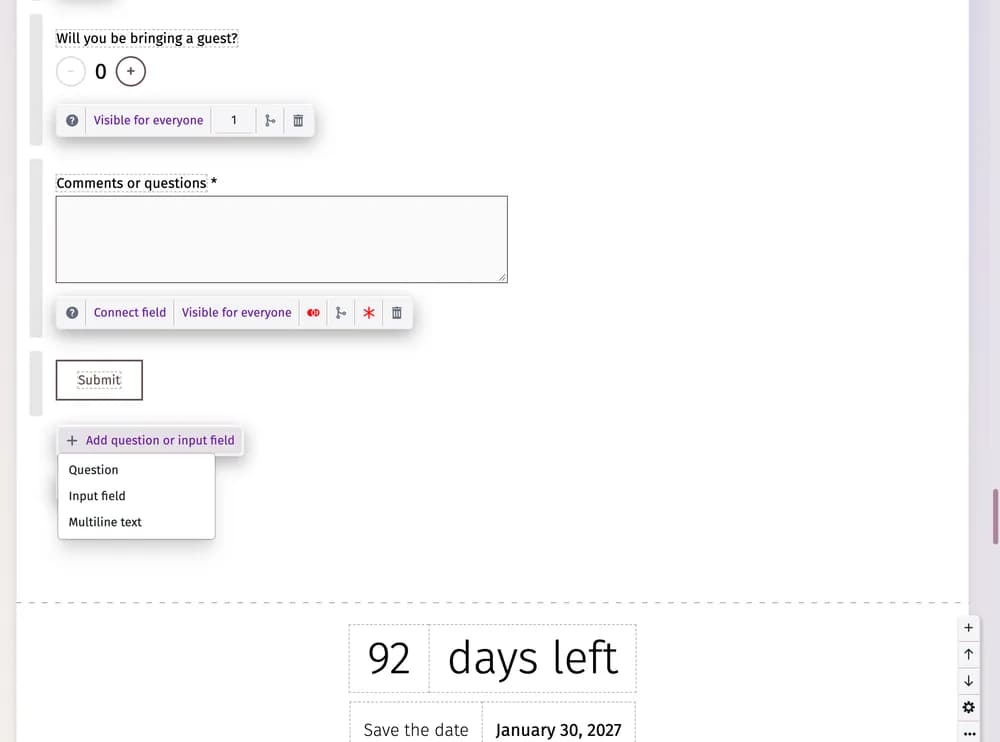
質問文または回答をクリックして編集します。各質問の下にあるバーで、質問の動作を設定できます。
- フィールドを連携 — 回答の保存先です。出欠状況、メイン料理、独自に作成したフィールドなどを指定できます。
- 全員に表示 — 質問を表示する相手を設定します。全員、または(Premiumでは)専用リンクでアクセスした特定のゲストだけに表示できます。
- その他のアイコンでは、回答を必須にしたり、別の質問への特定の回答後だけ質問を表示したり、質問を削除したりできます。
ステップ 3独自の質問を追加する
フォームの下にある 質問または入力フィールドを追加 をクリックし、質問(選択肢から回答)、入力フィールド(1行入力)、または 複数行テキスト を選びます。
ステップ 4誰がいつまで回答できるかを設定する
出欠確認ブロックの 設定 をクリックして、出欠フォーム設定 を開きます。
- 出欠フォームの回答期限を設定 — この日付を過ぎるとフォームは表示されません。
- 個別招待リンクからアクセスした訪問者のみに出欠フォームを表示する — オンにすると、専用リンクでアクセスしたゲストだけにフォームが表示されます。その後、招待リンクの使用を1回に制限する と ゲストが招待状に記載された名前を変更できないようにする の2つの設定が表示されます。
- 出欠返信の送信後に紙吹雪アニメーションを表示する — ゲストが回答した後に表示される小さなお祝い演出です(Premiumの公開サイトで表示)。
- 公開済み — フォーム全体を表示または非表示にします。

ヒントと重要事項
- 出欠フォーム設定 には、例を交えた詳しいガイドへのリンクがあります。リハーサルディナー、2日目のイベント、特定のゲストへの質問などを確認できます。
- 出欠に関する質問は、出欠状況に接続しておきましょう。回答を反映したときにゲストリストを更新するために必要です。
- ゲストの専用リンク(招待リンク の 新しいタブで開く)でウェブサイトを開き、そのゲストに表示されるフォームを確認しましょう。
2026年11月3日に更新