프로젝트 공유
파트너, 가족 또는 웨딩 플래너를 모든 권한 또는 보기 전용 링크로 초대하세요.
프로젝트 링크를 받은 사람은 누구나 계정 없이 프로젝트를 열 수 있습니다. 링크는 두 종류가 있습니다. 하나는 내용을 수정할 수 있고, 다른 하나는 보기만 할 수 있습니다.
단계별 안내
1단계공동 작업 창 열기
프로젝트 페이지 상단에서 프로필 사진 옆에 있는 더하기 기호 모양의 둥근 버튼을 클릭하세요.
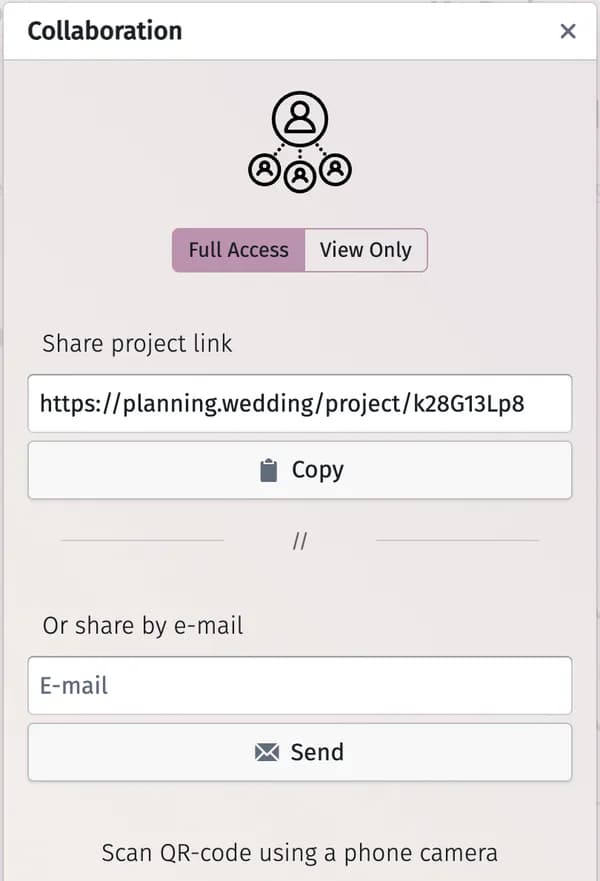
2단계액세스 권한 선택
- 전체 권한 — 프로젝트 삭제를 포함해 모든 내용을 수정할 수 있습니다.
- 보기 전용 — 프로젝트를 볼 수는 있지만 수정할 수는 없습니다. 이 링크는 $ 기호로 시작합니다.
3단계링크 보내기
- 복사를 클릭한 다음 원하는 메신저로 링크를 보내세요.
- 또는 또는 이메일로 공유 아래에 이메일 주소를 입력하고 보내기를 클릭하세요.
- 또는 휴대폰 카메라로 QR 코드 스캔 아래의 QR 코드를 스캔하도록 안내하세요.
4단계링크 열기
프로젝트가 상대방의 내 프로젝트에 추가됩니다. 상대방이 프로젝트에 들어와 있는 동안에는 페이지 상단에서 상대방의 사진이 내 사진 옆에 표시되며, 변경 사항이 양쪽 화면에 동시에 나타납니다.
팁 및 중요 안내
- 모든 권한 링크는 열쇠와 같습니다. 링크를 가진 사람은 누구나 프로젝트를 수정하거나 삭제할 수 있으므로, 신뢰할 수 있는 사람에게만 공유하세요.
- 보기 전용 링크를 받은 사람에게는 이 창에 보기 전용 링크만 표시되므로, 수정 권한이 있는 링크를 다른 사람에게 전달할 수 없습니다.
- 초대한 사람을 한 명씩 삭제하는 목록은 없습니다. 모든 사람의 액세스를 한 번에 차단하려면 설정 → 접근 ID 재설정를 사용한 다음 새 링크를 다시 공유하세요.
- 같은 공유 옵션은 설정 → 공동 작업에서도 확인할 수 있습니다.
문제 해결
- 상대방이 아무것도 수정할 수 없어요.
- 상대방이 보기 전용 링크($로 시작하는 링크)를 열었을 수 있습니다. 전체 권한 링크를 보내세요.
- 링크가 포함된 이메일이 도착하지 않았어요.
- 스팸 폴더를 확인해 달라고 하거나, 링크를 복사해 직접 보내세요. 이 창에서 보낼 수 있는 이메일 수에는 제한이 있습니다.
2026년 11월 3일 업데이트