참석 여부 응답 양식 설정하기
웹사이트의 참석 여부 응답 양식 질문을 수정하고, 직접 질문을 추가하며, 누가 언제까지 답변할 수 있는지 정하세요.
참석 여부 응답 양식은 결혼식 웹사이트의 한 블록입니다. 이름, 참석 여부, 식단 제한, 동반인 및 댓글과 같은 기본 질문으로 시작하며, 페이지에서 모든 항목을 바로 변경할 수 있습니다.
단계별 안내
1단계양식 찾기
웨딩 웹사이트을 열고 편집가 켜져 있는지 확인한 다음 참석 여부 응답 블록까지 스크롤하세요.
2단계질문 수정하기
질문의 텍스트나 답변을 클릭하여 변경하세요. 각 질문 아래의 막대에서 작동 방식을 설정할 수 있습니다.
- 필드 연결 — 답변을 하객 목록의 어디에 저장할지 정합니다. 예를 들어 참석 여부 상태, 메인 요리 또는 직접 만든 필드에 저장할 수 있습니다.
- 모든 하객에게 표시 — 질문을 볼 수 있는 사람을 정합니다. 모든 사람에게 표시하거나, Premium에서는 개인 링크로 접속한 선택된 하객에게만 표시할 수 있습니다.
- 다른 아이콘을 사용하면 답변을 필수로 지정하거나, 다른 질문에 특정 답변을 했을 때만 질문을 표시하거나, 질문을 삭제할 수 있습니다.
3단계직접 질문 추가하기
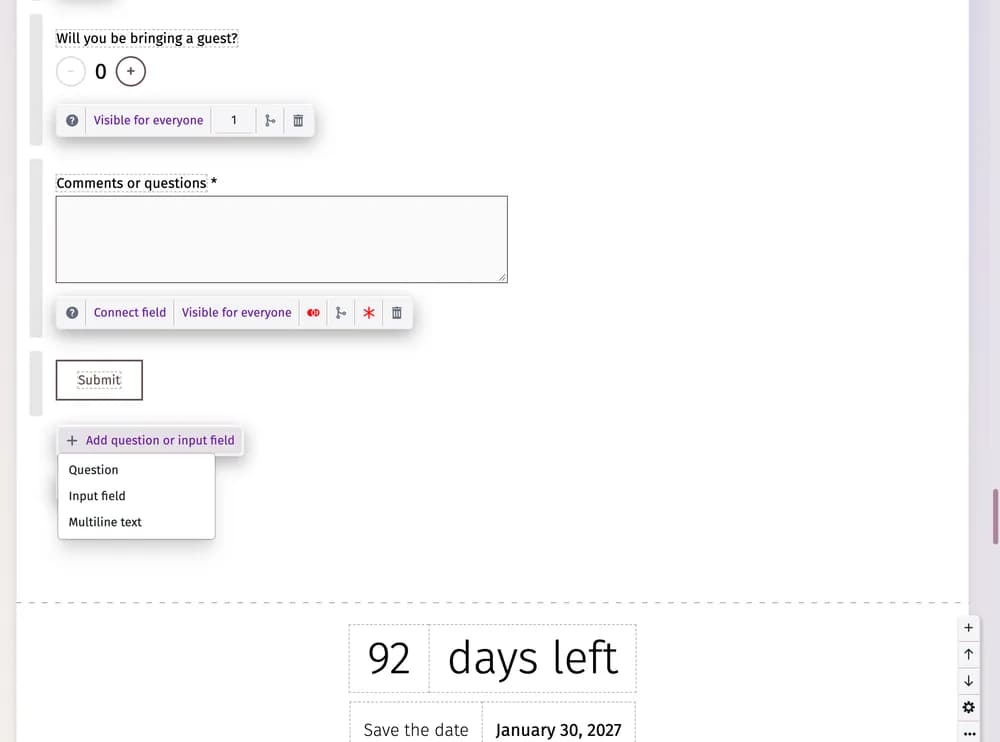
양식 아래에서 질문 또는 입력 필드 추가을 클릭하고 질문(선택형 답변), 입력 필드(한 줄 입력) 또는 여러 줄 텍스트을 선택하세요.
4단계누가 언제까지 답변할 수 있는지 정하기
참석 여부 응답 블록에서 설정을 클릭하여 초대 응답 설정을 여세요.
- 초대 응답 폼 마감일 설정 — 이 날짜가 지나면 양식이 더 이상 표시되지 않습니다.
- 개별 초대 링크로 접속한 방문자에게만 초대 응답 폼 표시 — 켜면 개인 링크로 접속한 하객에게만 양식이 표시됩니다. 그러면 초대 링크 1회만 사용 가능하도록 제한과 하객이 초대장에 표시된 이름을 변경하지 못하도록 설정 옵션이 추가로 나타납니다.
- 참석 여부 회신이 제출된 후 축하용 종이 조각 애니메이션을 실행합니다 — 하객이 답변한 후 작은 축하 효과를 표시합니다(Premium에서 실제 사이트에 표시).
- 게시됨 — 양식 전체를 숨기거나 표시합니다.

팁 및 중요 안내
- 초대 응답 설정에는 리허설 디너, 둘째 날 행사, 선택된 하객을 위한 질문 등의 예시가 포함된 자세한 안내 링크가 있습니다.
- 참석 여부 질문은 참석 여부 상태에 연결해 두세요. 응답을 반영할 때 하객 목록을 업데이트하는 기준이기 때문입니다.
- 초대 링크의 새 탭에서 링크 열기을 사용해 하객 한 명의 개인 링크로 웹사이트를 열어 보세요. 해당 하객에게 보이는 양식을 그대로 확인할 수 있습니다.
2026년 11월 3일 업데이트