게스트가 웹사이트에 사진을 업로드하도록 설정하기
사진 업로드 섹션을 설정하고, 사진을 볼 수 있는 사람을 정한 다음 테이블에 놓을 QR 카드를 인쇄하세요.
웹사이트에는 게스트가 예식 당일 사진을 추가할 수 있는 사진 업로드 섹션이 있습니다. 사진은 결혼식 후 앨범에도 저장됩니다.
단계별 안내
1단계섹션 설정 열기
위젯를 열고 사진 업로드 옆의 톱니바퀴를 클릭합니다. 섹션이 없다면 위젯 추가로 추가하세요.
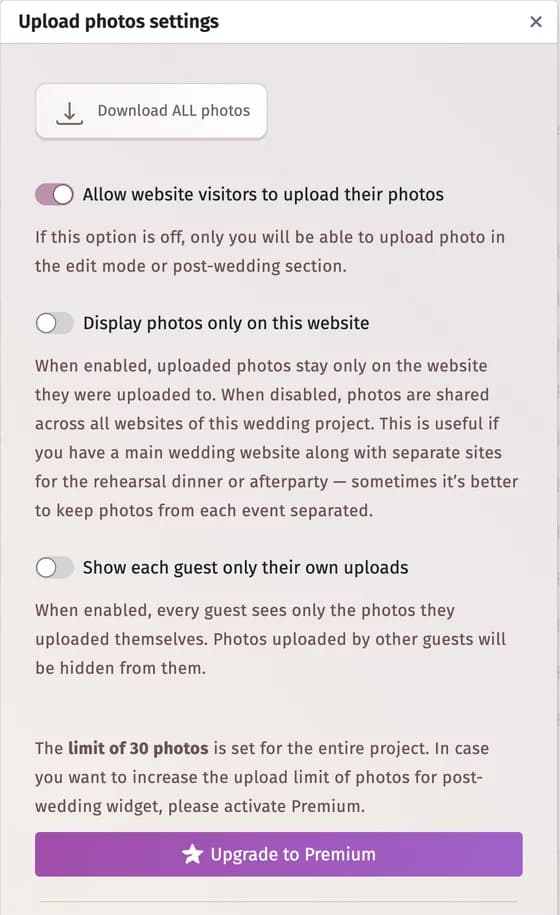
2단계규칙 선택하기
- 웹사이트 방문자가 사진을 업로드할 수 있도록 허용 — 끄면 나만 사진을 업로드할 수 있습니다.
- 이 웹사이트에만 사진 표시 — 각 웹사이트의 사진을 분리합니다. 예를 들어 결혼식과 뒤풀이 사진을 따로 관리할 수 있습니다.
- 각 하객에게 본인이 업로드한 사진만 표시 — 각 게스트는 본인이 업로드한 사진만 볼 수 있습니다. 이후 내가 업로드한 사진을 모든 방문자에게 표시에서 내 사진을 모든 사람에게 공개할지 정할 수 있습니다.
3단계테이블에 QR 카드 놓기
QR 코드 사진 공유 섹션에는 인쇄 가능한 인쇄해서 테이블 위에 놓아보세요가 있습니다. QR 코드를 스캔하면 사진 업로드 섹션이 열리며 링크 끝에는 #upload가 붙습니다. 웹사이트에 사진 업로드 섹션이 게시된 동안에만 사용할 수 있습니다.
4단계사진 다운로드하기
섹션 설정의 모든 사진 다운로드을 클릭하면 모든 사진을 다운로드할 수 있습니다. 자세한 내용은 모든 사진 다운로드를 참고하세요.
팁 및 중요 안내
- 무료 요금제에서는 프로젝트 전체에 사진 30장까지 저장할 수 있으며, Premium에서는 1,000장까지 저장할 수 있습니다.
- 사진이 저장되는 위치는 게스트가 사진을 업로드하도록 설정하기에서 확인하세요.
2026년 11월 3일 업데이트