개인 초대 링크 보내기
각 하객이나 가족에게 개별 링크를 보내세요. 이름이 자동으로 입력되고 가족이 함께 답변할 수 있습니다.
각 하객 또는 가족에게는 웹사이트로 연결되는 개인 초대 링크가 있습니다. 링크가 하객을 인식해 참석 여부 응답 양식에 이름을 자동으로 입력하고, 가족이 함께 답변할 수 있게 합니다. 누구나 사용할 수 있는 공용 링크도 하나 제공됩니다.
단계별 안내
1단계초대 링크 열기
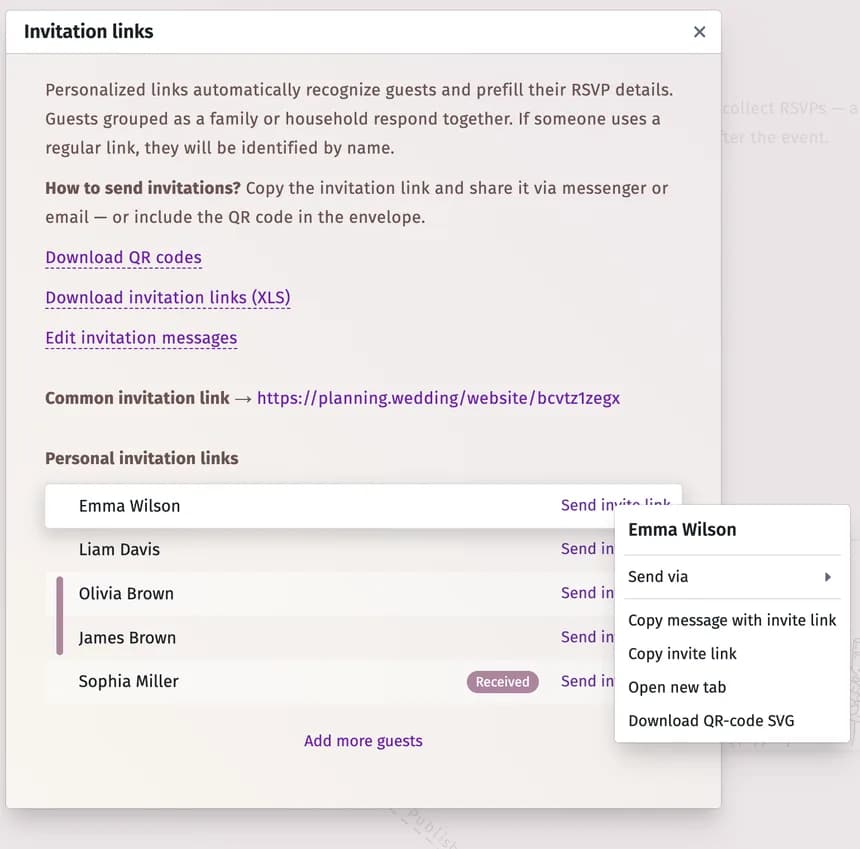
웨딩 웹사이트을 열고 초대 링크를 클릭하세요. 공용 초대 링크과 개인별 초대 링크가 표시됩니다. 하객별로 한 줄씩 나타나며, 가족 구성원은 색상 막대로 연결되어 있습니다.
2단계하객에게 링크 보내기
하객 옆의 초대 링크 보내기를 클릭하세요.
- 전송 방법 — 메시지가 준비된 상태로 왓츠앱, 텔레그램, 바이버, Gmail, 이메일 앱 또는 문자 메시지를 엽니다.
- 초대 링크가 포함된 메시지 복사 — 링크가 포함된 초대 문구를 복사해 원하는 곳에 붙여 넣습니다.
- 초대 링크 복사 — 링크만 복사합니다.
- 새 탭에서 링크 열기 — 해당 하객에게 보이는 웹사이트를 확인합니다.
- QR 코드 SVG 다운로드 — 인쇄용 초대장에 사용할 해당 하객의 QR 코드입니다.
3단계한 번에 모두 준비하기(선택 사항)
- QR 코드 다운로드 — 인쇄할 수 있도록 모든 개인 링크와 공용 링크의 QR 코드를 준비합니다.
- 초대 링크 다운로드(XLS) — 모든 하객과 링크를 하나의 스프레드시트로 다운로드합니다.
- 초대장 메시지 편집 — 초대 메시지 문구를 수정합니다(남성, 여성, 가족용 문구를 각각 설정하며 하객 이름은 자동으로 입력됩니다).
4단계누가 답변했는지 확인하기
하객이 답변하면 이름 옆에 수신 완료가 표시됩니다.
팁 및 중요 안내
- 하객의 이메일 주소나 전화번호가 댓글 또는 직접 만든 필드에 있다면 이메일이나 문자로 보낼 때 해당 정보가 사용됩니다.
- 초대한 하객만 양식을 보게 하고 싶나요? 참석 여부 응답 블록 설정에서 개별 초대 링크로 접속한 방문자에게만 초대 응답 폼 표시를 켜세요. 자세한 내용은 참석 여부 응답 양식 설정하기를 참고하세요.
- 초대 링크와 QR 코드는 무료입니다.
문제 해결
- 함께 사는 두 사람이 서로 다른 링크를 받았습니다.
- 두 사람을 같은 가족으로 지정하세요(하객 프로필의 가족). 그러면 하나의 링크를 함께 사용하고 같이 답변할 수 있습니다.
2026년 11월 3일 업데이트