웨딩 웹사이트 만들고 게시하기
프로젝트에 웨딩 웹사이트가 함께 제공됩니다. 내용을 입력하고 주소를 정한 다음 게시하거나 숨길 수 있습니다.
모든 프로젝트에는 예식 정보와 참석 여부 확인 양식이 포함된 웨딩 웹사이트가 제공됩니다. 웹사이트를 처음 열 때 자동으로 생성되며, 이미 게시된 상태로 준비된 예시 문구를 원하는 내용으로 바꿀 수 있습니다.
단계별 안내
1단계웹사이트 빌더 열기
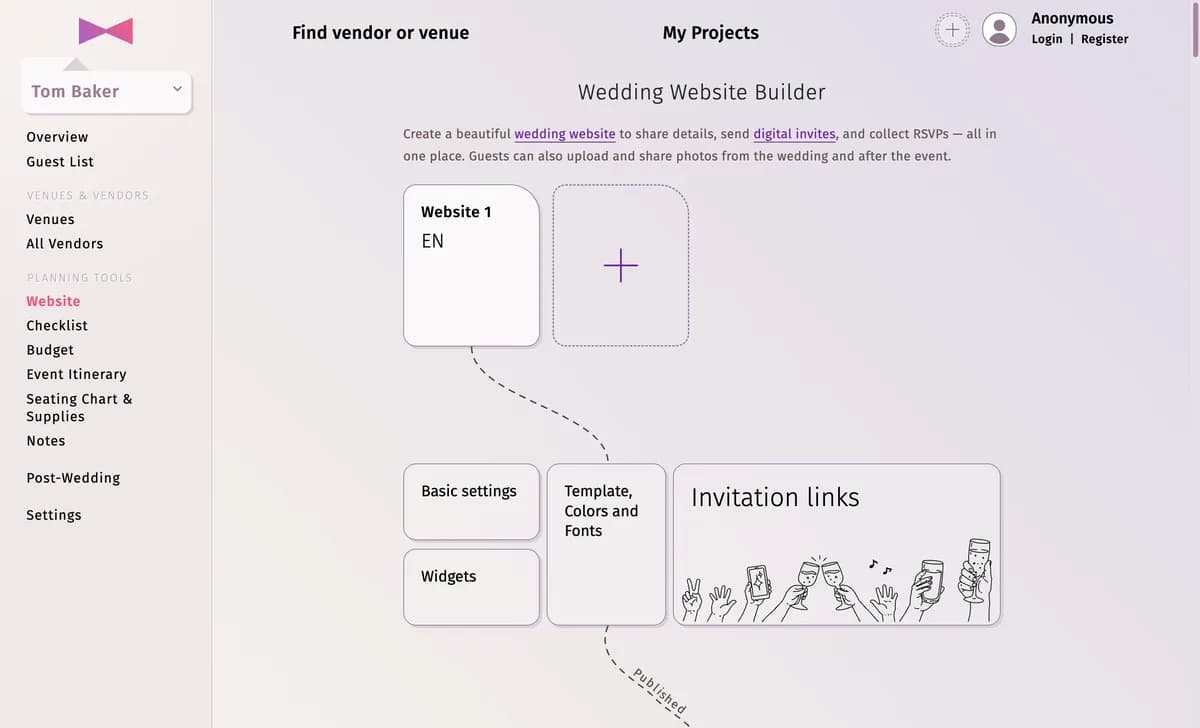
메뉴에서 웨딩 웹사이트를 클릭합니다. 웨딩 웹사이트 제작기 페이지에서 웹사이트(‘웹사이트 1’)와 설정 항목인 기본 설정, 위젯, 템플릿, 색상 및 폰트, 초대 링크를 확인할 수 있습니다.
2단계예시 내용 바꾸기
타일 아래에 웹사이트가 표시됩니다. 편집 모드에서 텍스트를 클릭해 수정하고, 표지 사진과 이미지를 업로드하며, 블록의 설정을 열어 설정을 변경할 수 있습니다. 미리보기에서는 게스트에게 보이는 페이지를 확인할 수 있습니다.
3단계주소 선택하기
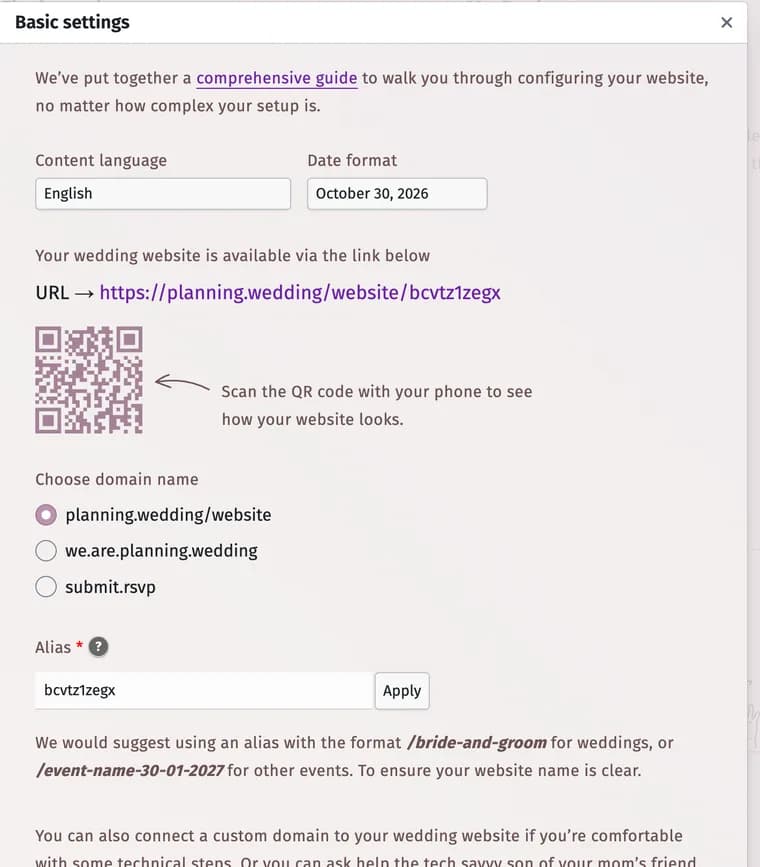
기본 설정을 엽니다. 상단에 QR 코드와 함께 웹사이트 링크가 표시됩니다. 도메인 이름 선택에서 주소를 하나 선택하고, 별칭에 마지막 부분을 입력하세요. 예를 들어 두 사람의 이름을 입력한 뒤 적용를 클릭합니다.
4단계언어와 날짜 형식 설정하기
콘텐츠 언어과 날짜 형식도 기본 설정에서 설정할 수 있습니다.
5단계게시하거나 숨기기
기본 설정 하단의 웹사이트가 게시되었습니다 스위치로 웹사이트를 온라인 또는 오프라인 상태로 전환할 수 있습니다. 그런 다음 링크를 공유하거나 개인 초대 링크를 보내세요. 자세한 내용은 개인 초대 링크 보내기를 참고하세요.
팁 및 중요 안내
- 기본 설정의 SNS 공유용 제목과 미리보기 이미지를 설정하면 링크를 공유할 때 메신저에 표시되는 내용을 정할 수 있습니다.
- 직접 소유한 도메인(커스텀 도메인 추가)을 연결하고, 비밀번호(비밀번호 보호 추가)로 사이트를 보호하거나, 언어별로 하나씩 만드는 등 웹사이트를 추가로 생성할 수 있습니다(웹사이트 하나 더 추가). 사용자 지정 도메인, 비밀번호 및 추가 웹사이트는 Premium 기능입니다.
- 기본 설정에서 웹사이트 방문 횟수와 참석 여부 확인 응답 수를 확인할 수도 있습니다.
- 맨 아래의 이 웨딩 웹사이트 삭제를 클릭하면 웹사이트가 삭제됩니다.
2026년 11월 3일 업데이트