Dienstleister oder Location findenNeues Hochzeitsprojekt erstellen
 
Anonym
Anmelden  |  Registrieren
  • Erste Schritte
    • 6 Artikel
    • Was ist Planning.Wedding?
    • Erstelle dein erstes Projekt
    • Ein kurzer Rundgang durch dein Projekt
    • Benötige ich ein Konto?
    • Ein anderes Event als eine Hochzeit planen
    • Apps für iPhone, iPad und Android
  • Projekte & Zusammenarbeit
    • 10 Artikel
    • Dein Projekt teilen
    • Gemeinsam in Echtzeit planen
    • Projekteinstellungen
    • Nicht benötigte Tools ausblenden
    • Ein Projekt kopieren
    • Projektvorlagen
    • Deine Projektliste
    • Ein Projekt archivieren oder nicht mehr verfolgen
    • Ein Projekt löschen
    • Projektlinks zurücksetzen
  • Gästeliste
    • 16 Artikel
    • Gäste zur Gästeliste hinzufügen
    • Gastdaten bearbeiten
    • Gästeliste aus Excel, CSV oder einem Foto importieren
    • Gästeliste als PDF oder Excel exportieren
    • Ansichten der Gästeliste: zwei Seiten, alphabetisch und vollständige Tabelle
    • Gästerollen und Hochzeitsgesellschaft
    • Zwei Bräute oder zwei Bräutigame
    • Familien und Haushalte
    • Begleitpersonen
    • Auswahl der Hauptgerichte
    • Ernährungseinschränkungen und Allergien
    • Eigene Felder
    • Status der Zu- und Absagen
    • Gästestatistik
    • Mitarbeitende: Fotograf, Band und Servicepersonal
    • Gäste entfernen
  • Rückmeldungen & Einladungen
    • 12 Artikel
    • So funktionieren Rückmeldungen
    • Rückmeldeformular einrichten
    • Persönliche Einladungslinks verschicken
    • Rückmeldungen prüfen
    • QR-Codes für gedruckte Einladungen
    • Eine Person für die ganze Familie antworten lassen
    • Gäste ihr Menü bei der Rückmeldung auswählen lassen
    • Wer eine Frage sieht, wer sie beantwortet und wann sie erscheint
    • Rückmeldungen in der Gästeliste speichern
    • Rückmeldefrist und wer antworten kann
    • Zusätzliche Veranstaltungen: Probeessen, Brunch oder After-Party
    • E-Mail-Benachrichtigungen zu Rückmeldungen
  • Hochzeitswebsite
    • 12 Artikel
    • Hochzeitswebsite erstellen und veröffentlichen
    • Abschnitte deiner Website hinzufügen, bearbeiten und anordnen
    • Vorlagen, Farben und Schriftarten
    • Adresse deiner Website ändern
    • Eigene Domain verbinden
    • Website mit einem Passwort schützen
    • Weitere Websites und Sprachen
    • Vorschau beim Teilen des Website-Links
    • Gästen erlauben, Fotos auf deine Website hochzuladen
    • Video und Musik hinzufügen
    • Sitzplan auf der Website anzeigen
    • Wie viele Personen deine Website besucht haben
  • Sitzplan
    • 16 Artikel
    • Sitzplan erstellen
    • Der Sitzplan-Editor
    • Gäste platzieren
    • Gäste automatisch platzieren
    • Sitzplan als PDF herunterladen
    • Limits des kostenlosen Tarifs für Sitzpläne
    • Mit einer Vorlage oder einem leeren Layout neu beginnen
    • Tische und Sitzplätze
    • Gebogene Tische
    • So sieht der Plan aus: Namen, Schriftarten, Farben und Papier
    • Fortlaufende Sitzplatznummerierung
    • Catering-Ansicht: Speisen auf dem Plan
    • Verlauf, Schnappschüsse und Sicherungen
    • Raumplan deiner Location verwenden
    • Tastenkürzel im Sitzplan-Editor
    • KI-illustriertes Poster deines Sitzplans
  • Papeterie & Druck
    • 7 Artikel
    • Papeterie aus deinem Sitzplan
    • Namenskarten
    • Tischnummern
    • Sitzplatzkarten nach Tisch
    • Alphabetisches Gästelistenposter
    • Willkommensschild
    • Empfangsmenü und Hochzeitsprogramm
  • Checkliste
    • 5 Artikel
    • Die Hochzeits-Checkliste verwenden
    • Teilaufgaben und Fortschritt
    • Mehrere Checklisten verwenden
    • Checklisten-Vorlagen und Sprachen
    • Die Checkliste exportieren
  • Budget
    • 6 Artikel
    • Hochzeitsbudget einrichten
    • Budgetkategorien und -posten
    • Zahlungen und Anzahlungen verfolgen
    • Wer bezahlt was? Die Aufschlüsselung nach zahlenden Personen
    • Das Ausgabenddiagramm
    • Mehrere Budgets und Export
  • Ablaufplan
    • 4 Artikel
    • Erstelle den Ablauf eures Hochzeitstags
    • Tage und Programmpunkte
    • Ablaufplan-Einstellungen
    • Ablaufplan exportieren
  • Locations, Übersicht & Notizen
    • 6 Artikel
    • Veranstaltungsorte planen
    • Wetter und Mondphase
    • Teilnehmende für jeden Veranstaltungsort zählen
    • Die Projektübersicht
    • Das Übersichts-Poster
    • Notizen
  • Fotos nach der Hochzeit
    • 3 Artikel
    • Euer Fotoalbum nach der Hochzeit
    • Gäste ihre Fotos hochladen lassen
    • Alle Fotos herunterladen
  • Dienstleister & Locations
    • 6 Artikel
    • Dienstleister und Locations finden
    • Dienstleister in deinem Projekt speichern
    • Eigene Dienstleister hinzufügen
    • Dienstleister aus einer Datei importieren
    • Angebot anfordern
    • Dienstleister bewerten
  • Premium & Zahlungen
    • 5 Artikel
    • Was kostenlos ist und was Premium zusätzlich bietet
    • Premium für dein Projekt kaufen
    • Familie bitten, Premium zu bezahlen
    • KI-Credits
    • Wie viel Premium kostet
  • Konto & Anmeldung
    • 5 Artikel
    • Registrieren und anmelden
    • Projekte in Ihrem Konto speichern
    • Passwort zurücksetzen
    • Ihr Profil und E-Mail-Benachrichtigungen
    • Konto löschen
  • Für Hochzeitsdienstleister
    • 11 Artikel
    • Geschäftsprofil erstellen
    • Geschäftsprofil vervollständigen
    • Geschäftsprofileinstellungen
    • Abonnement und kostenlose Testphase
    • Abrechnung, Karten und Rechnungen
    • Lizenzen für mehrere Profile
    • Abonnement kündigen
    • Unternehmensanalyse
    • Bewertungen Ihres Unternehmens
    • In der Suche erscheinen
    • White-Label-Integration
  1. Hilfe-Center
  2. Budget
  3. Hochzeitsbudget einrichten

Hochzeitsbudget einrichten

Lege den Gesamtbetrag und die Währung fest und trage anschließend ein, was die einzelnen Dinge tatsächlich kosten.

Das Budget beginnt mit den üblichen Kategorien für eine Hochzeit. Lege den geplanten Betrag fest und trage beim Buchen ein, was die einzelnen Dinge kosten – auf der Seite siehst du, wie viel noch übrig ist.

Schritt für Schritt

  1. Schritt 1Geplanten Gesamtbetrag festlegen

    Klicke oben auf den Betrag neben Budget (solange der Betrag 0 ist, steht dort „Wert festlegen“) und gib deinen Gesamtbetrag ein.

  2. Schritt 2Währung auswählen

    Klicke auf Einstellungen und wähle die Währung aus. Sie gilt für jedes Budget des Projekts.

  3. Schritt 3Kosten eintragen

    Gib unter Tatsächliche Kosten ein, was die einzelnen Posten kosten. Das Diagramm oben zeigt das Verbleibendes Budget und die Gesamt (tatsächlich).
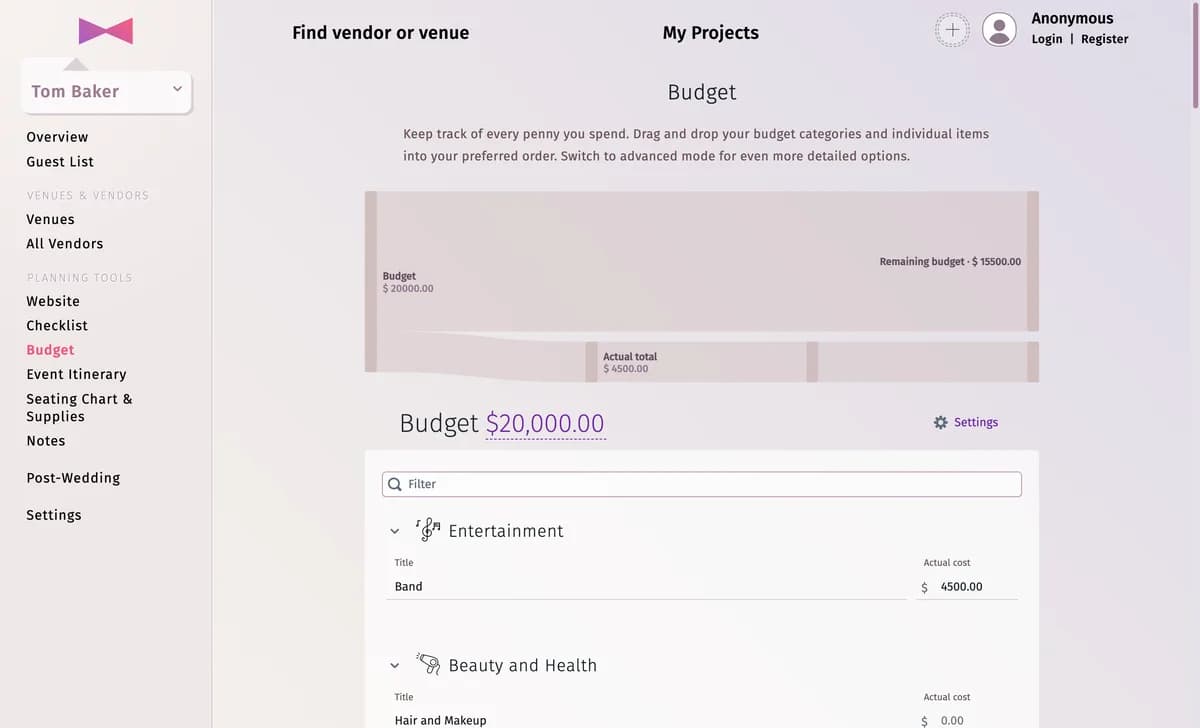
    Ein Budget von 20.000 € mit Ausgaben von 4.500 €: Verbleibendes Budget 15.500 € und tatsächliche Gesamtsumme 4.500 € im Diagramm

Tipps und wichtige Hinweise

  • Füge Kategorien und Posten hinzu oder benenne sie um – siehe Budgetkategorien und -posten.
  • Du möchtest Anzahlungen und offene Beträge im Blick behalten? Siehe Zahlungen verfolgen.

Aktualisiert am 3. November 2026

Ähnliche Artikel

  • Budgetkategorien und -postenOrganisiere das Budget in Kategorien und Posten, füge Kommentare hinzu, filtere und sortiere sie neu.
  • Zahlungen und Anzahlungen verfolgenErfasse jede Zahlung – Fälligkeitsdatum, Betrag und zahlende Person – und sieh, welche Beträge noch offen sind.
  • Das AusgabenddiagrammZeige, wohin das Geld fließt – als Sankey-, Balken-, Sunburst- oder Kreisdiagramm und in deinen Farben.

Brauchst du noch Hilfe?

Du findest keine Antwort? Schreib uns – jede Nachricht wird von einer echten Person gelesen.

Kontaktiere uns

Auf dieser Seite

  • Schritt für Schritt
  • Tipps und wichtige Hinweise
Hochzeitsplanung
PlanungstoolsMeine ProjekteNeues Hochzeitsprojekt erstellenHochzeitsfoto des TagesIdeen & RatgeberApp für iPhone & iPadApp für Android
Für Dienstleister
UnternehmensportalVirtuelle Location-TourenWhite-Label-IntegrationPreise
Unternehmen
Über unsHilfe & FAQJobsMedienkitKontakt
Deine Pläne. Immer bei dir.

Plane deine Hochzeit, wo immer du bist.

Laden im App StoreBei Google Play erhältlich
InstagramThreadsFacebookX / TwitterPinterestYouTube
4,97116 Bewertungen
Deutsch
© 2026 Automatex Tech Sociedad LimitadaDatenschutz & rechtliche Hinweise