Premium für dein Projekt kaufen
Erweitere ein Projekt mit einer einmaligen Zahlung – kein Abonnement, keine gespeicherte Karte.
Premium wird jeweils für ein Projekt mit einer einmaligen Zahlung gekauft.
Schritt für Schritt
Schritt 1Premium-Fenster öffnen
Öffne im Projekt Einstellungen und klicke auf Auf Premium upgraden. Das Fenster öffnet sich auch, wenn du etwas versuchst, das Premium benötigt, zum Beispiel einen sechsten Tisch hinzuzufügen oder den Sitzplan als PDF herunterzuladen. Nach einigen Tagen wird Auf Premium upgraden auch im Menü auf der linken Seite angezeigt.
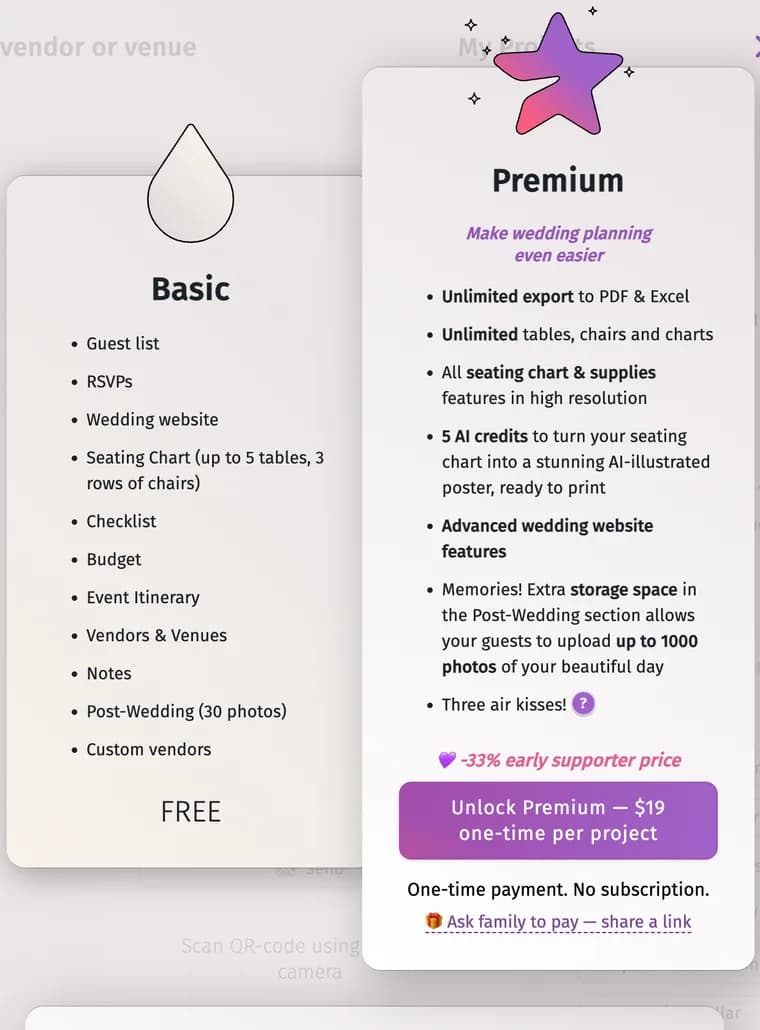
Schritt 2Leistungen und Preis prüfen
Das Fenster vergleicht Basis mit Premium und zeigt den Preis auf der Freischalt-Schaltfläche an – Einmalige Zahlung. Kein Abonnement.
Schritt 3Bezahlen
Klicke auf die Freischalt-Schaltfläche und bezahle per Karte auf der sicheren Stripe-Seite. Deine Kartendaten werden von Stripe verarbeitet und nicht bei Planning.Wedding gespeichert.
Schritt 4Zurück in deinem Projekt
Nach der Zahlung kehrst du zum Projekt zurück und die Premium-Funktionen werden sofort für alle Personen aktiviert, die daran arbeiten.
Tipps und wichtige Hinweise
- Der Preis hängt von deiner Region ab und wird immer vor der Zahlung angezeigt. Er ist niedriger, wenn dein Konto bereits zwei oder mehr Premium-Projekte hat.
- Möchte dir jemand Premium schenken? 🎁 Familie bitten zu zahlen — Link teilen unter der Schaltfläche erstellt einen Link, über den die Person bezahlen kann – sie sieht dein Projekt nicht.
- Premium gehört zu dem Projekt, für das es gekauft wurde. Kopien des Projekts und deine anderen Projekte haben kein Premium.
- Du kannst Premium ohne Konto kaufen. Wenn du dich anmeldest, bleiben das Projekt und sein Premium-Status auf jedem Gerät sicher erhalten.
Problemlösung
- Ich habe bezahlt, aber das Projekt hat kein Premium.
- Lade die Seite neu. Falls Premium weiterhin nicht aktiviert ist, schreibe uns mit der E-Mail-Adresse, mit der du bezahlt hast – siehe Kontakt aufnehmen.
Aktualisiert am 3. November 2026