Gästeliste aus Excel, CSV oder einem Foto importieren
Lade eine Tabelle oder sogar ein Foto deiner Liste hoch, prüfe die Vorschau und füge alle Gäste auf einmal hinzu.
Hast du deine Gäste bereits in einer Tabelle – oder auf Papier? Lade die Datei oder ein Foto bzw. einen Screenshot davon hoch. Die Gäste werden automatisch erkannt und du prüfst eine Vorschau, bevor etwas zu deiner Liste hinzugefügt wird.
Bevor du beginnst
- Eine CSV-, XLS- oder XLSX-Datei oder ein Bild (PNG, JPEG, WebP, GIF oder HEIC) deiner Liste, bis zu 10 MB.
- Vollständiger Zugriff auf das Projekt.
Schritt für Schritt
Schritt 1Import öffnen
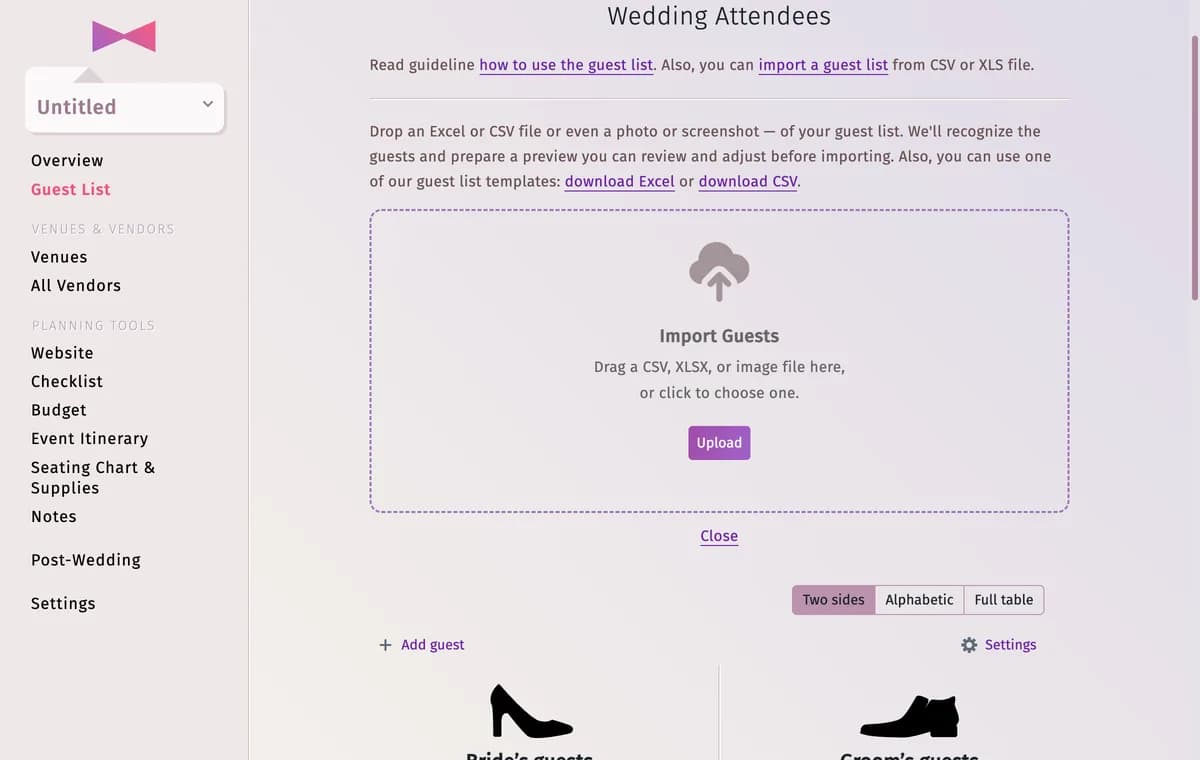
Öffne in der Gästeliste Einstellungen → Gästeliste importieren. Solange deine Liste weniger als 15 Gäste enthält, wird die Schaltfläche Gästeliste importieren auch unter der Liste angezeigt.
Schritt 2Datei auswählen
Ziehe die Datei auf Gäste importieren oder klicke auf Hochladen und wähle sie aus. Du möchtest ein fertiges Layout? Lade über den Link oberhalb des Ablagebereichs die Excel- oder CSV-Vorlage herunter, fülle sie aus und lade sie hoch.
Schritt 3Zusammenfassung prüfen
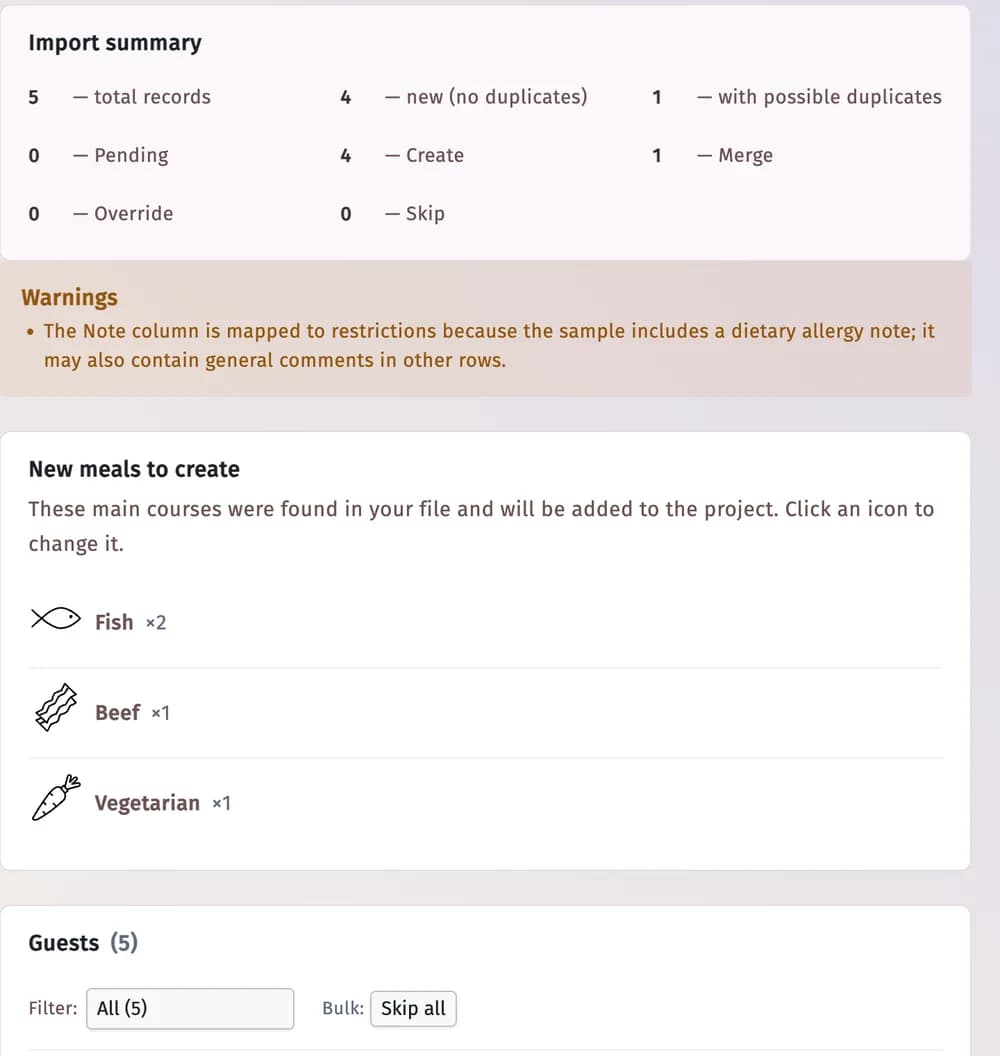
Nach wenigen Sekunden siehst du die Importübersicht: wie viele Datensätze gefunden wurden, wie viele neu sind und wie viele bereits in deiner Liste vorhanden sein könnten. Warnungen erklärt alle vorgenommenen Zuordnungen, und Neue Gerichte zum Anlegen listet die in der Datei gefundenen Hauptgerichte auf – klicke auf ein Symbol, um es zu ändern.
Schritt 4Für jeden Gast entscheiden
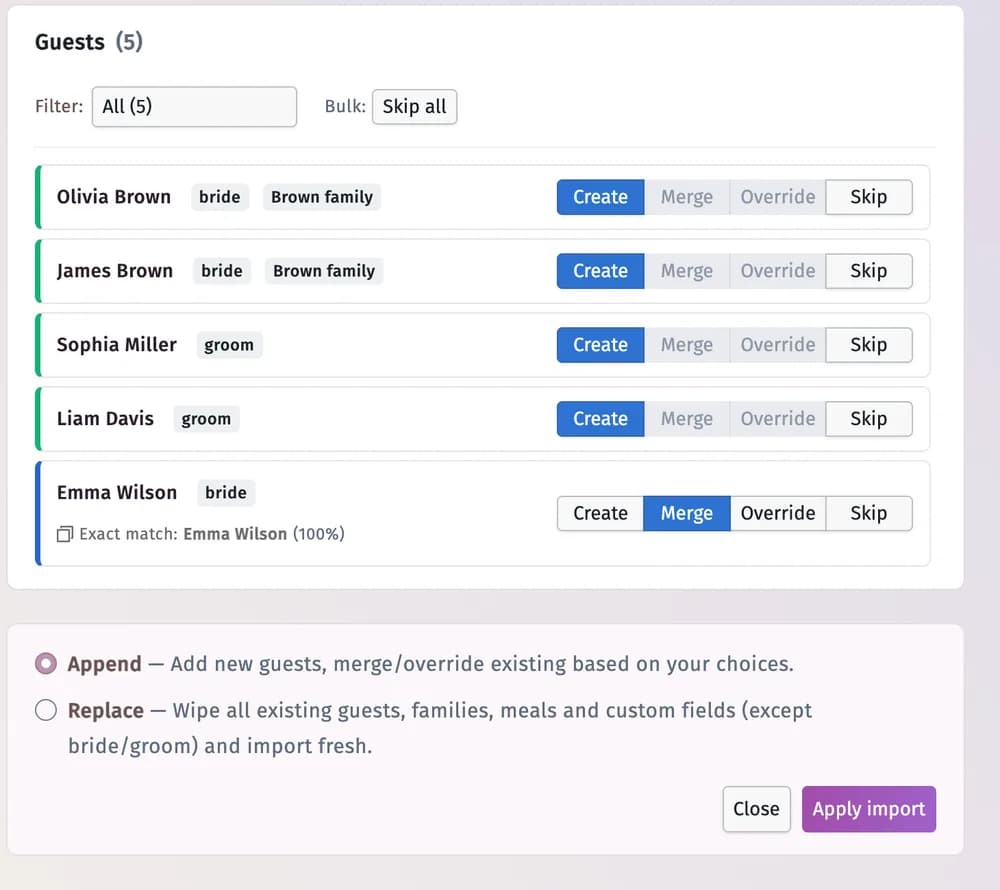
- Erstellen – als neuen Gast hinzufügen.
- Zusammenführen – den bereits vorhandenen Gast beibehalten und nur die dort leeren Angaben ergänzen.
- Überschreiben – den bereits vorhandenen Gast mit den Angaben aus der Datei aktualisieren.
- Überspringen – diese Zeile auslassen.
Eine Zeile, die zu einem bereits vorhandenen Gast passt, zeigt die Übereinstimmung, zum Beispiel Exakte Übereinstimmung. Filtere die Zeilen mit Entscheidung erforderlich oder Mit Duplikaten oder verwende Alle überspringen.
Schritt 5Hinzufügemethode auswählen
Anhängen fügt die neuen Gäste zu deiner Liste hinzu und wendet deine Auswahl auf die Übereinstimmungen an. Ersetzen löscht zuerst alle vorhandenen Gäste, Familien, Menüs und eigenen Felder (außer Braut und Bräutigam) – dafür musst du Ich habe verstanden — alles ersetzen aktivieren.
Schritt 6Import anwenden
Klicke auf Import anwenden. Unter Import angewendet siehst du, wie viele Gäste erstellt, zusammengeführt, überschrieben und übersprungen wurden. Klicke auf Fertig – die Gäste befinden sich nun in deiner Liste.

Tipps und wichtige Hinweise
- Erkannte Angaben: Vor- und Nachname (auch aus getrennten Spalten), Familie, Seite, Rolle, Geschlecht, Alter, Status der Zu- oder Absage, Ernährungseinschränkungen, Kommentar und Hauptgericht. Jede andere Spalte wird zu einem eigenen Feld – nicht benötigte Felder kannst du abwählen.
- Gäste, die in der Datei zusammengefasst sind (zum Beispiel „Familie Brown“), werden in deiner Liste zu einer Familie.
- Import anwenden bleibt deaktiviert, solange für eine Zeile noch eine Entscheidung erforderlich ist.
- Eine Tabelle kann bis zu 3.000 Zeilen enthalten.
Problemlösung
- Meine Datei wird nicht akzeptiert.
- Prüfe, ob es sich um eine CSV-, XLS-, XLSX- oder Bilddatei mit weniger als 10 MB handelt. Bei einem ungewöhnlichen Layout kopierst du die Namen am besten in die Vorlage und lädst diese hoch.
- Ein Gast erscheint nach dem Import zweimal.
- Die Zeile wurde auf Erstellen gesetzt, obwohl der Gast bereits vorhanden war. Entferne die Kopie mit dem Papierkorbsymbol und wähle bei Übereinstimmungen künftig Zusammenführen oder Überspringen.
- Ein Gast hat die falsche Seite oder Rolle erhalten.
- Öffne das Profil des Gastes (klicke neben dem Namen auf die Figur) und korrigiere die Angabe.
Aktualisiert am 3. November 2026