Rückmeldeformular einrichten
Bearbeiten Sie die Fragen des Rückmeldeformulars auf Ihrer Website, fügen Sie eigene hinzu und legen Sie fest, wer bis wann antworten kann.
Das Rückmeldeformular ist ein Abschnitt Ihrer Hochzeitswebsite. Es beginnt mit den üblichen Fragen – Name, Teilnahme, Ernährungseinschränkungen, Begleitperson und Kommentare – und Sie können alle direkt auf der Seite ändern.
Schritt für Schritt
Schritt 1Das Formular finden
Öffnen Sie Website, vergewissern Sie sich, dass Bearbeiten aktiviert ist, und scrollen Sie zum Rückmeldeabschnitt.
Schritt 2Eine Frage bearbeiten
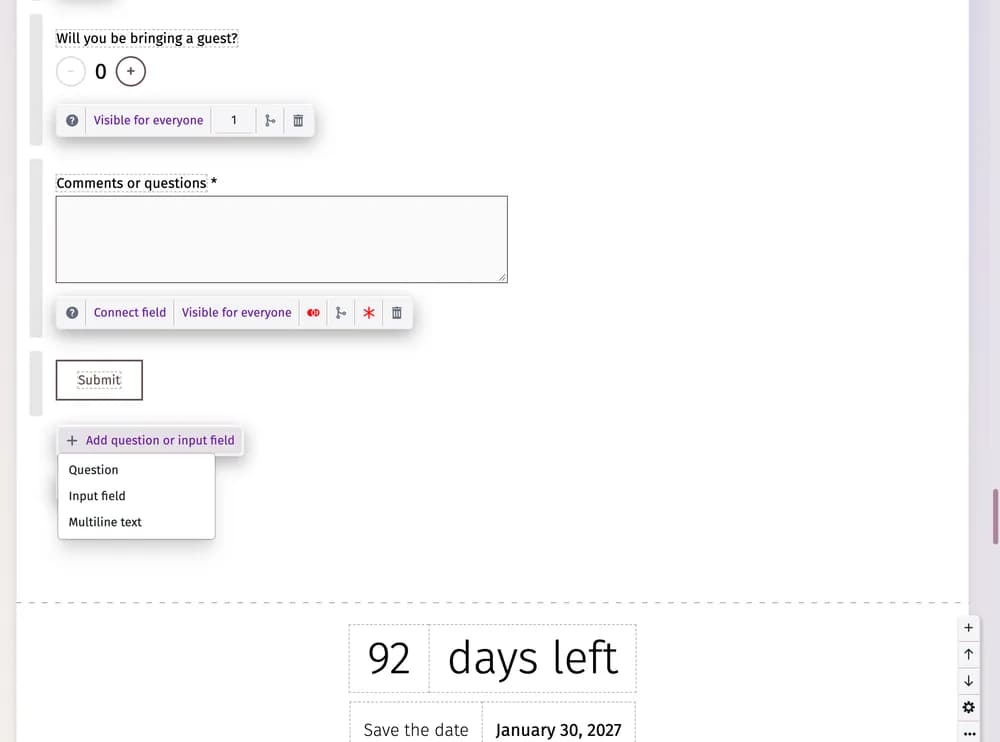
Klicken Sie auf den Text einer Frage oder auf eine Antwort, um sie zu ändern. Die Leiste unter jeder Frage legt fest, wie sie funktioniert:
- Feld verknüpfen – hier wird die Antwort in der Gästeliste gespeichert, zum Beispiel als Rückmeldestatus, Hauptgericht oder eines Ihrer eigenen Felder.
- Für alle sichtbar – wer die Frage sieht: alle oder (mit Premium) nur ausgewählte Gäste, die über ihren persönlichen Link kommen.
- Mit den anderen Symbolen machen Sie die Antwort erforderlich, zeigen die Frage erst nach einer bestimmten Antwort auf eine andere Frage an oder löschen sie.
Schritt 3Eine eigene Frage hinzufügen
Klicken Sie unter dem Formular auf Frage oder Eingabefeld hinzufügen und wählen Sie Frage (Antworten zur Auswahl), Eingabefeld (eine Zeile) oder Mehrzeiliger Text.
Schritt 4Festlegen, wer bis wann antworten kann
Klicken Sie im Rückmeldeabschnitt auf Konfiguration, um Einstellungen für das Einladungsformular zu öffnen:
- Frist für das Einladungsformular festlegen – nach diesem Datum wird das Formular nicht mehr angezeigt.
- Einladungsformular nur für Besucher anzeigen, die über individuelle Einladungslinks kommen. – wenn aktiviert, sehen nur Gäste, die über ihren persönlichen Link kommen, das Formular. Dann erscheinen zwei weitere Optionen: Einladungslinks nur einmal verwendbar machen und Gästen nicht erlauben, ihren Namen in der Einladung zu ändern.
- Löse nach dem Absenden einer Zu- oder Absage eine Konfetti-Animation aus – eine kleine Feier nach der Antwort eines Gastes (auf der veröffentlichten Website mit Premium sichtbar).
- Veröffentlicht – blendet das gesamte Formular ein oder aus.

Tipps und wichtige Hinweise
- In Einstellungen für das Einladungsformular finden Sie einen Link zu einer ausführlichen Anleitung mit Beispielen – etwa für ein Probeessen, einen zweiten Tag oder Fragen an ausgewählte Gäste.
- Lassen Sie die Teilnahmefrage mit dem Rückmeldestatus verbunden – nur so wird Ihre Gästeliste beim Übernehmen einer Antwort aktualisiert.
- Öffnen Sie Ihre Website mit dem persönlichen Link eines Gastes (In neuem Tab öffnen unter Einladungslinks), um das Formular genau so zu sehen, wie dieser Gast es sieht.
Aktualisiert am 3. November 2026