Hochzeitswebsite erstellen und veröffentlichen
Zu jedem Projekt gehört eine Hochzeitswebsite. Fülle sie aus, wähle ihre Adresse und veröffentliche oder verberge sie.
Jedes Projekt enthält eine Hochzeitswebsite mit euren Angaben und dem Formular zur Zusage. Sie wird beim ersten Öffnen erstellt – bereits veröffentlicht und mit Beispieltexten, die ihr ersetzen könnt.
Schritt für Schritt
Schritt 1Website-Editor öffnen
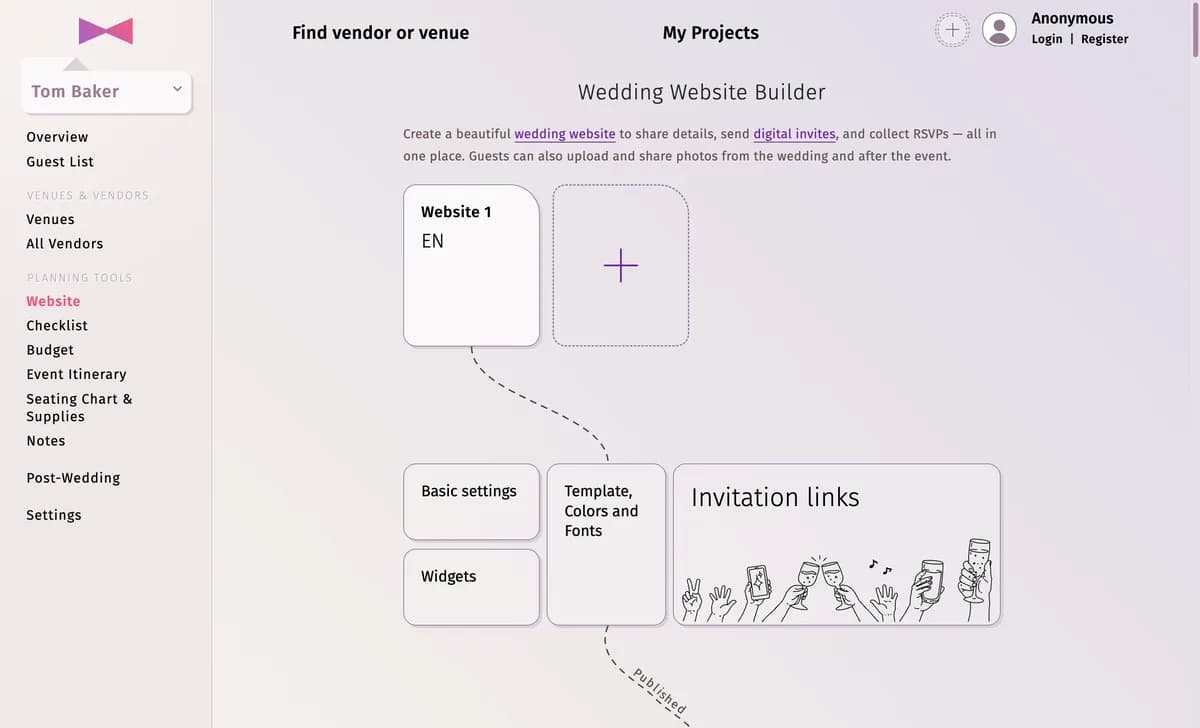
Klicke im Menü auf Website. Die Seite Baukasten für Hochzeitswebsites zeigt deine Website („Website 1“) und ihre Einstellungen: Grundeinstellungen, Widgets, Vorlage, Farben und Schriftarten und Einladungslinks.
Schritt 2Beispielinhalte ersetzen
Unter den Kacheln befindet sich die Website selbst. Klicke im Modus Bearbeiten auf einen beliebigen Text, um ihn zu ändern, lade ein Titelbild und weitere Bilder hoch und öffne die Konfiguration eines Abschnitts für dessen Einstellungen. Vorschau zeigt die Seite so, wie sie Gäste sehen.
Schritt 3Adresse auswählen
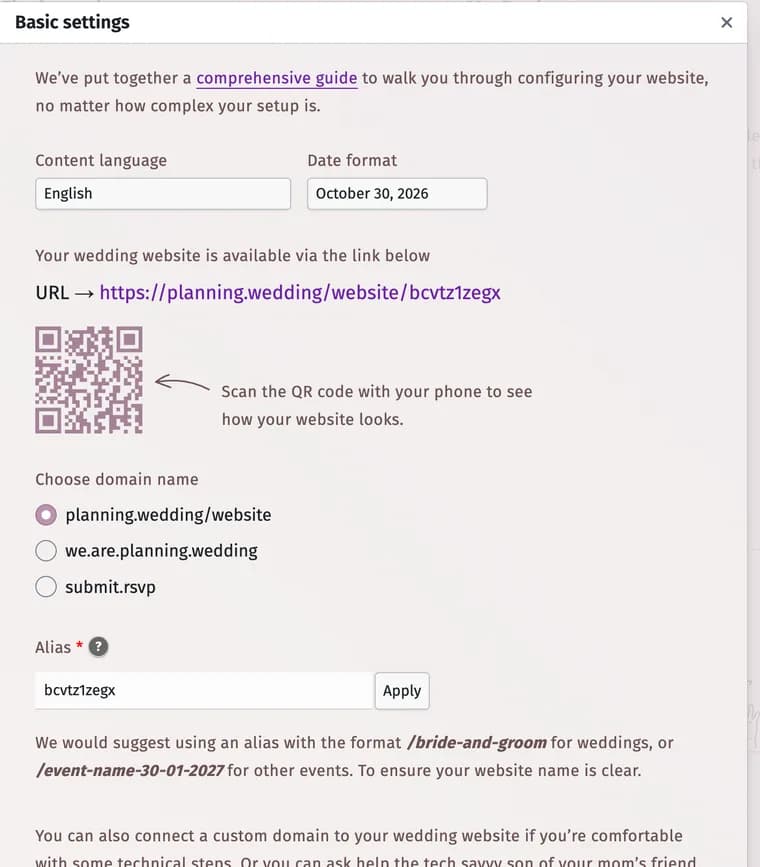
Öffne Grundeinstellungen. Oben findest du den Link zu deiner Website mit einem QR-Code. Wähle unter Domainnamen wählen eine der Adressen aus, gib den letzten Teil unter Alias ein – zum Beispiel eure Namen – und klicke auf Übernehmen.
Schritt 4Sprache und Datumsformat festlegen
Inhaltssprache und Datumsformat findest du ebenfalls unter Grundeinstellungen.
Schritt 5Veröffentlichen oder verbergen
Mit dem Schalter Die Website ist veröffentlicht ganz unten in Grundeinstellungen schaltest du die Website online oder offline. Teile anschließend den Link – oder sende persönliche Einladungslinks. Siehe Persönliche Einladungslinks senden.
Tipps und wichtige Hinweise
- Titel für soziale Medien und das Vorschaubild in Grundeinstellungen legen fest, was ein Messenger beim Teilen des Links anzeigt.
- Du kannst eine eigene Domain verbinden (Eigene Domain hinzufügen), die Website mit einem Passwort schützen (Passwortschutz hinzufügen) und weitere Websites erstellen, zum Beispiel eine pro Sprache (Weitere Website hinzufügen). Eigene Domain, Passwortschutz und zusätzliche Websites erfordern Premium.
- Unter Grundeinstellungen siehst du außerdem, wie oft die Website besucht wurde und wie viele Zusagen eingegangen sind.
- Mit Diese Hochzeitswebsite löschen ganz unten entfernst du die Website.
Aktualisiert am 3. November 2026