Gästen erlauben, Fotos auf deine Website hochzuladen
Richte den Foto-Upload ein, lege fest, wer was sehen kann, und drucke eine QR-Karte für die Tische.
Deine Website enthält einen Abschnitt Fotos hochladen, in dem Gäste ihre Fotos vom Tag hinzufügen können. Die Fotos werden außerdem in dein Album unter Nach der Hochzeit übernommen.
Schritt für Schritt
Schritt 1Einstellungen des Abschnitts öffnen
Öffne Widgets und klicke auf das Zahnrad neben Fotos hochladen (falls der Abschnitt noch nicht vorhanden ist, füge ihn über Widget hinzufügen hinzu).
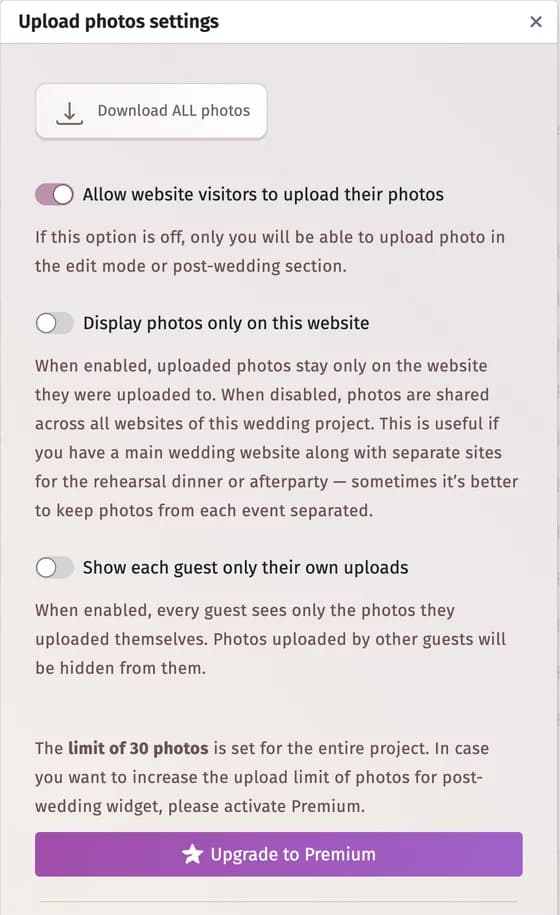
Schritt 2Regeln auswählen
- Besuchern erlauben, eigene Fotos hochzuladen – ist diese Option deaktiviert, kannst nur du Fotos hochladen.
- Fotos nur auf dieser Website anzeigen – hält die Fotos der einzelnen Websites getrennt, zum Beispiel die der Hochzeit und der After-Party.
- Jedem Gast nur die eigenen Uploads anzeigen – jeder Gast sieht nur die eigenen Fotos. Mit Eigene Uploads allen Besuchern anzeigen legst du anschließend fest, ob deine Fotos für alle sichtbar bleiben.
Schritt 3QR-Karte auf den Tischen platzieren
Der Abschnitt QR‑Code zum Teilen von Fotos enthält eine druckbare Karte – Drucken Sie es aus und stellen Sie es auf den Tisch – mit einem QR-Code, der den Upload-Abschnitt öffnet (der Link endet mit #upload). Sie funktioniert nur, solange der Abschnitt Fotos hochladen auf der Website aktiviert ist.
Schritt 4Fotos herunterladen
ALLE Fotos herunterladen in den Einstellungen des Abschnitts lädt alle Fotos herunter – siehe Alle Fotos herunterladen.
Tipps und wichtige Hinweise
- Im kostenlosen Tarif kann ein Projekt insgesamt 30 Fotos speichern, mit Premium sind es 1.000.
- Wo die Fotos gespeichert werden: Gästen erlauben, ihre Fotos hochzuladen.
Aktualisiert am 3. November 2026